认识 Director
Director 能帮你做什么
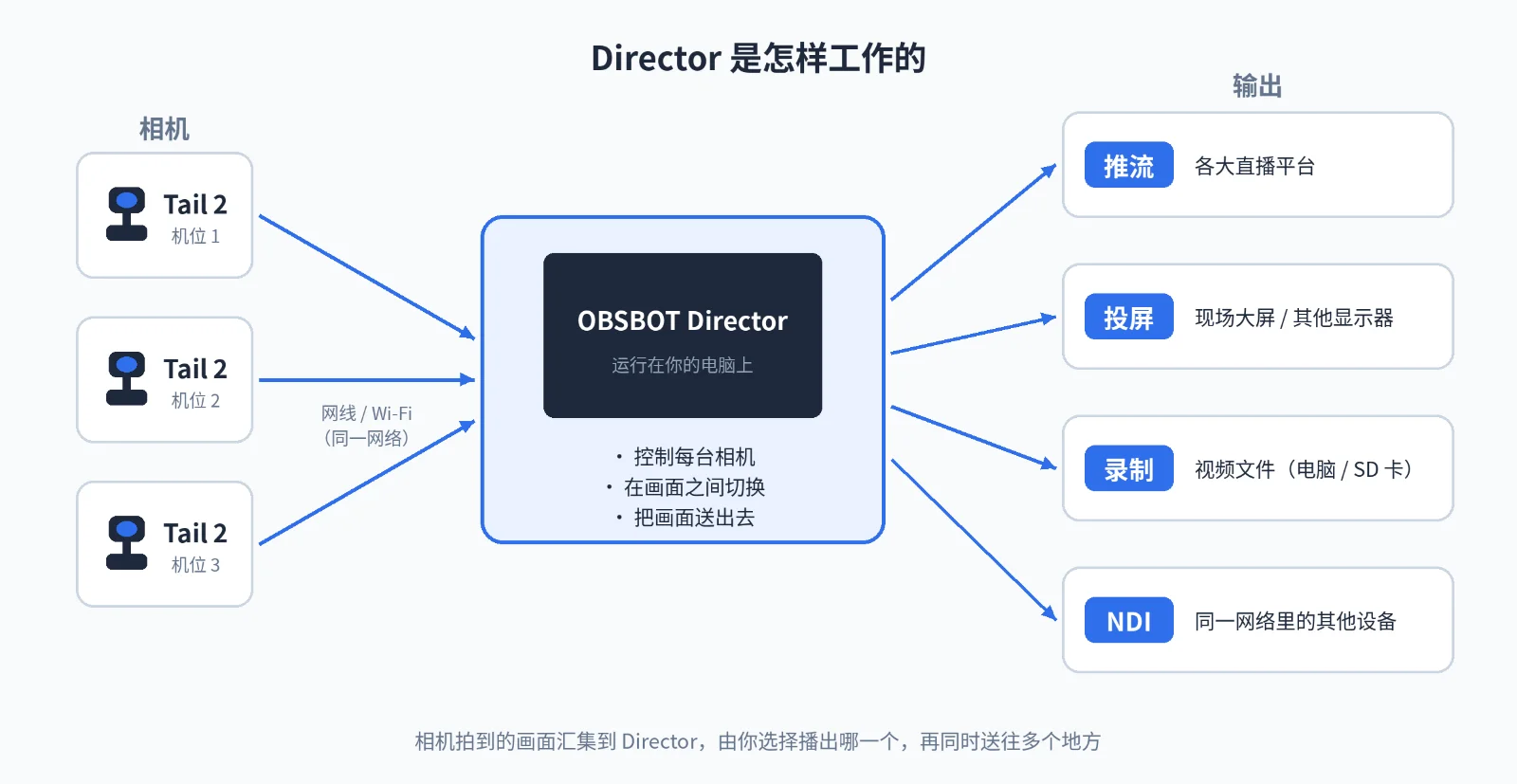
OBSBOT Director 是一款多机位导播软件。只要一台电脑加上几台 OBSBOT 相机,你就可以:
- 同时控制多台相机:转动镜头、变焦、调整画面亮度和颜色,不用跑到每台相机前面去操作。
- 在多个画面之间切换:就像电视直播那样,一会儿给全景,一会儿给讲者特写。
- 把画面送出去:推流到直播平台、录制成视频文件、投到现场的大屏幕上。
以前做这些事,需要导播台、相机控制器、录机等好几台专业设备,现在一个软件就能搞定。
常见的使用场合
- 发布会、晚会、讲座等活动直播
- 培训课程、公开课录制
- 体育、电竞赛事转播
- 礼拜、典礼等需要多机位的现场活动
支持的设备
相机
型号 | 支持情况 |
|---|---|
OBSBOT Tail 2 | ✅ 已支持 |
OBSBOT Tail Air 2 | 即将支持 |
OBSBOT Tail 2 ADV | 即将支持 |
其他输入源
除了相机,你还可以把这些内容加进 Director 里一起切换:
类型 | 说明 |
|---|---|
音频设备 | 麦克风、声卡等 |
NDI | 同一网络中其他设备发出的 NDI 视频信号 |
视频 | 电脑里的视频文件,比如暖场片、宣传片 |
图片 | 电脑里的图片,比如活动海报、等待画面 |
画中画 | 把多个画面拼在一起 |
网页 | 输入网址,把网页内容当作一个画面 |
一个项目里最多可以添加 24 个输入源。
电脑要求
导播入门:5 个必须懂的概念
如果你从没接触过导播,先花 3 分钟看懂这一节。后面所有的操作都建立在这 5 个概念上。
想象一下电视台的导播间:墙上挂着很多小屏幕,显示每台摄像机拍到的画面;中间有两块大屏幕,一块是”准备播的”,一块是”正在播的”;导播看准时机按下按钮,把”准备播的”换成”正在播的”。Director 就是把这间导播间搬进了你的电脑。
1. 输入源(源)
所有可以被播出去的画面,统称为输入源,简称源。每台相机、每个视频文件、每张图片,都是一个源。它们排列在界面的输入源区域,每个源左下角都有自己的编号。
2. 预监(PVW)
预监是”准备播出”的画面,观众看不到。你可以先把下一个要播的画面放到预监里,检查构图、调好镜头,确认没问题了再播出。
预监在画面监看区域的左边,用 绿色 边框标识。英文缩写 PVW,来自 Preview。
3. 主监(PGM)
主监是”正在播出”的画面,观众看到的就是它。直播推流、录制、投屏,默认送出去的都是主监画面。
主监在画面监看区域的右边,用 红色 边框标识。英文缩写 PGM,来自 Program。界面上也叫”直播画面(PGM)“。
4. 切换
把预监里的画面换到主监,叫作切换。Director 提供三种切换方式:
方式 | 效果 | 适合 |
|---|---|---|
直接切换 | 画面瞬间换过去 | 节奏快的场合,比如抢拍精彩瞬间 |
渐变 | 两个画面交叉淡入淡出 | 大多数场合,看起来更柔和 |
T-bar 推杆 | 用鼠标拖动推杆,手动控制切换的快慢 | 需要精确把握节奏的场合 |
5. 输出
把主监画面送到外面去,叫作输出。Director 支持四种输出方式:
输出方式 | 用途 |
|---|---|
录制 | 保存成视频文件,存在电脑或相机的 SD 卡里 |
推流 | 发送到 B 站、YouTube 等直播平台 |
NDI 输出 | 发送给同一网络里的其他设备或软件 |
投屏 | 显示到电脑连接的其他显示器或大屏上 |
把它们串起来
输入源 ──单击──▶ 预监(准备播)──切换──▶ 主监(正在播)──▶ 录制 / 推流 / NDI 输出 / 投屏
记住这条线,你就已经理解了导播的核心流程。
在输入源区域,每个源的边框和名称颜色代表它当前的状态:
- 红色:正在主监上播出
- 绿色:在预监里,准备播出
- 黄色:被你选中了(只在”单击选中、双击推送预监”模式下出现)
- 蓝色:鼠标正停在它上面
主界面一览
新建项目后,你会看到 Director 的主界面。
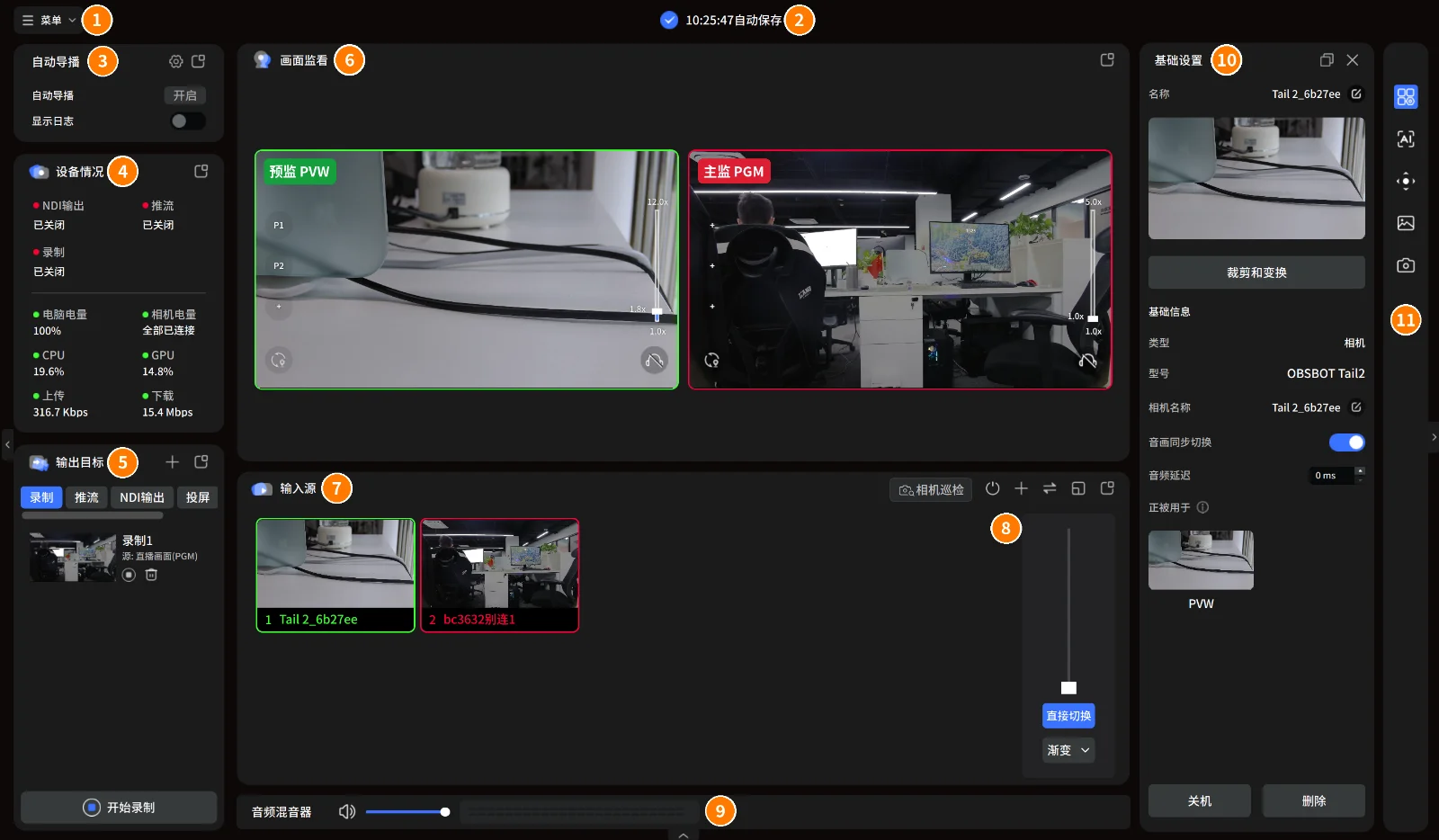
编号 | 区域 | 作用 |
|---|---|---|
① | 菜单 | 新建、导入、导出项目;显示或隐藏各个模块;设置、帮助等 |
② | 自动保存提示 | 显示项目最近一次自动保存的时间 |
③ | 自动导播 | 开启后,Director 会自动帮你切换画面 |
④ | 设备情况 | 显示输出状态、电脑和相机电量、CPU / GPU 占用、网速 |
⑤ | 输出目标 | 管理录制、推流、NDI 输出、投屏任务 |
⑥ | 画面监看 | 左边绿框是预监,右边红框是主监 |
⑦ | 输入源 | 所有添加进来的源,单击就能放到预监 |
⑧ | 切换区 | T-bar 推杆、直接切换 和 渐变 按钮 |
⑨ | 音频混音器 | 调整整体音量,查看音量大小 |
⑩ | 基础设置 | 显示当前选中的源的信息和设置,比如名称、裁剪和变换、音画同步切换 |
⑪ | 源设置工具栏 | 选中相机时可用。从上到下依次是:基础设置、AI 跟踪设置、预置位与云台设置、图像设置、相机设置 |
设备情况里每一项前面的圆点都在提示状态:绿色表示正常,黄色表示需要留意,红色表示有问题或未开启。比如电脑 CPU 占用超过 90% 时会变红,这时画面可能会卡顿,建议关掉其他不用的软件。
界面上每个区域的位置和大小都可以调整,具体做法见 场景 7 搭建自己的工作空间。