4.6 导播切换
导播最核心的操作,就是在合适的时机把画面从一个机位切到另一个机位。这一章介绍预监与主监、三种切换方式,以及让 Director 自动帮你切换的自动导播。
还不熟悉预监、主监的概念?先看 导播入门:5 个必须懂的概念。
画面监看:预监与主监
画面监看模块里有两个画面:
画面 | 位置 | 边框 | 含义 |
|---|---|---|---|
预监(PVW) | 左边 | 绿色 | 准备播出的画面,观众看不到 |
主监(PGM) | 右边 | 红色 | 正在播出的画面,观众看到的就是它 |
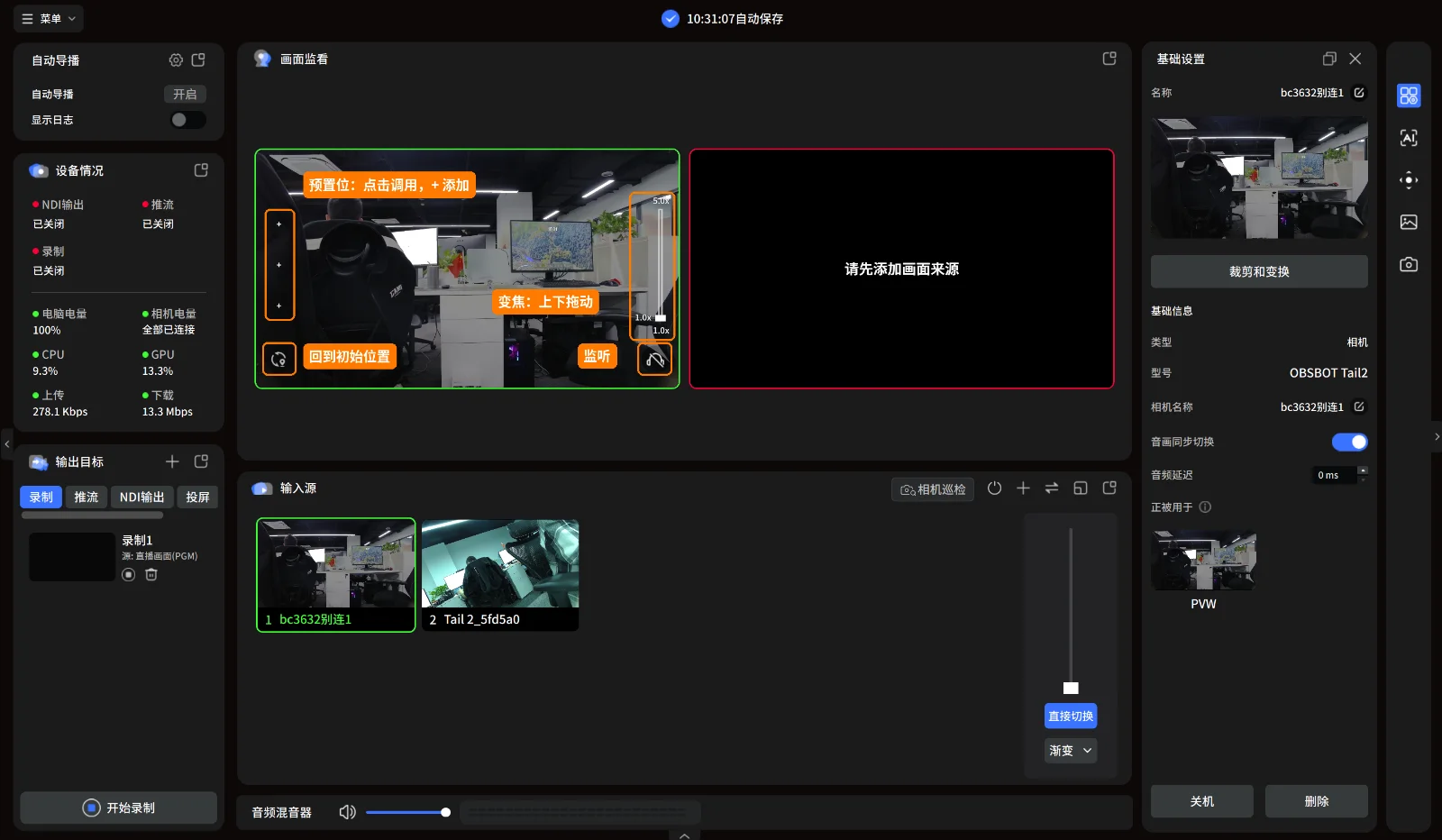
两个画面上都有快捷控制按钮:预置位、变焦、回到初始位置、监听,详见 4.4 相机控制。
把画面放进预监
在输入源里单击一个源,它就会进入预监。如果你把选择方式改成了”单击选中、双击推送预监”,则需要双击,详见 4.3 输入源。
预监和主监上的视频
预监或主监上是视频源时,画面底部会出现播放控制条,剩余时间不到 10 秒时会变红提醒,详见 4.3 输入源。
三种切换方式
切换区位于输入源模块的右侧,从上到下依次是 T-bar 推杆、直接切换 按钮和 渐变 按钮。
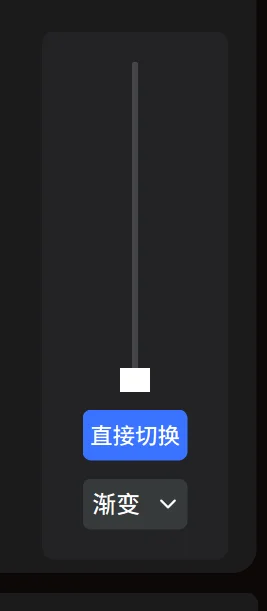
预监里有画面时,切换按钮才可以使用。
直接切换
点击 直接切换,预监画面瞬间换到主监。适合节奏快的场合。
渐变
点击 渐变,预监画面以交叉淡入淡出的方式换到主监,看起来更柔和。
点击 渐变 右侧的下拉箭头,可以选择转场时间:
选项 | 时长 |
|---|---|
极慢 | 2 秒 |
缓慢 | 1 秒 |
普通 | 0.5 秒(默认) |
快速 | 0.3 秒 |
极快 | 0.1 秒 |
自定义 | 自己输入,范围 0–5000 毫秒 |
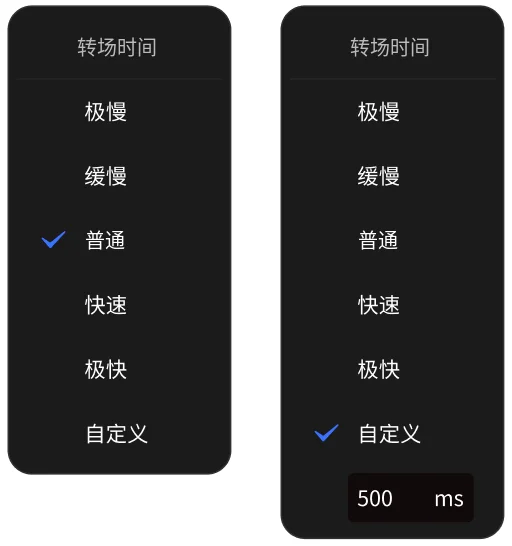
自定义时长超出 0–5000 毫秒时,输入框会变成红色。
T-bar 推杆
用鼠标按住推杆,从下往上推,就能手动控制切换的快慢:
- 推的过程中,预监画面逐渐过渡到主监。
- 推到顶后,切换完成,推杆自动回到原位。
- 推到一半时往回拉,正在切换的画面会退回预监,相当于取消这次切换。
用键盘或外部设备切换
在直播中,用键盘快捷键切换比用鼠标更快,也不用把视线从画面上移开。
- 快捷键可以在 设置 → 快捷键 中查看和修改,详见 4.10 设置与帮助。
- 也可以用 Stream Deck 等外部控制器,通过本地接口触发切换,详见 附录 B HTTP API 参考。
自动导播
自动导播(AutoDirector)可以根据谁在说话,自动把画面切到对应的机位,就像有一位导播在帮你盯着。适合访谈、播客、会议等以对话为主的场合,一个人也能完成多机位直播。
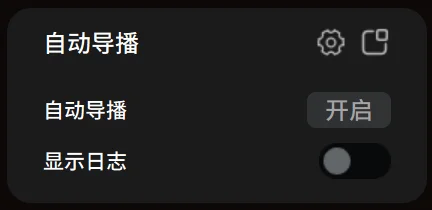
自动导播模块位于主界面左上角。
按钮 | 作用 |
|---|---|
开启 | 启动或停止自动导播 |
齿轮图标 | 在右侧面板中打开自动导播设置 |
显示日志 | 在右侧面板中显示自动导播的切换记录 |
打开设置时,显示日志会自动关闭;打开显示日志时,右侧会从设置切换为日志。两者不会同时显示。
设置自动导播
点击齿轮图标,右侧会显示自动导播设置面板。
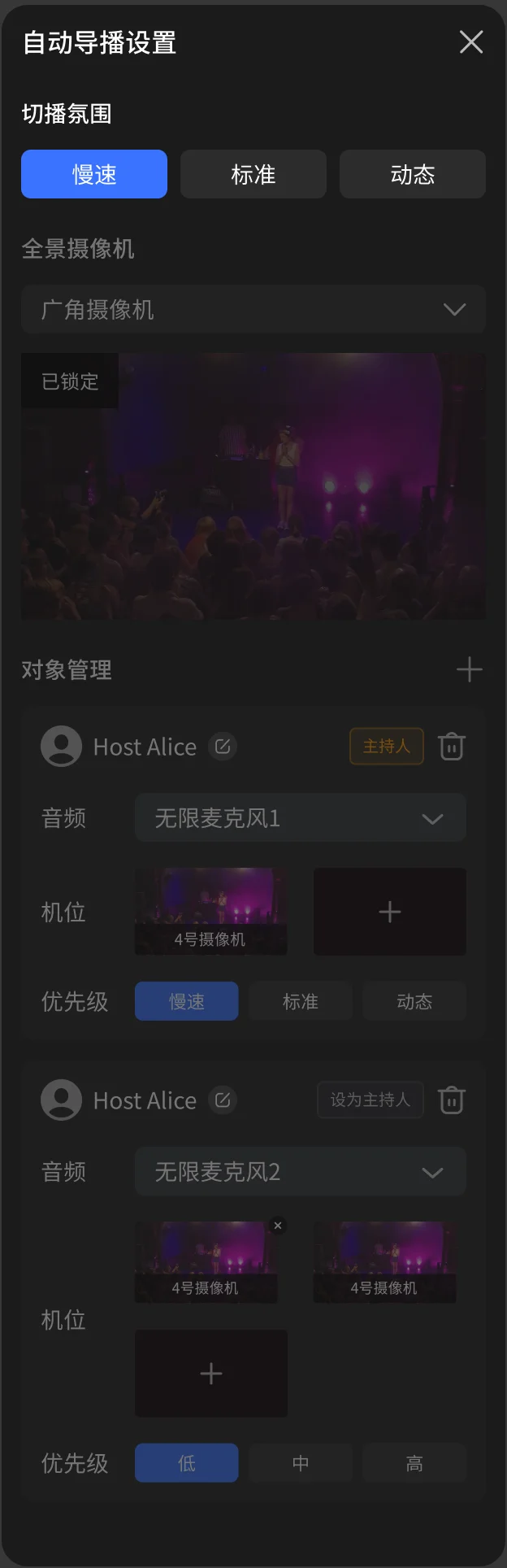
1. 选择切播氛围
决定自动切换的频率和灵敏度:
选项 | 效果 |
|---|---|
慢速 | 切换较少,画面停留时间长,适合正式的会议、讲座 |
标准 | 适中,适合大多数访谈 |
动态 | 切换较频繁,节奏更快,适合轻松活跃的对话 |
2. 设置全景摄像机
在 全景摄像机 下拉框中选择一台拍摄全景的相机。没有人说话、或者无法判断该切给谁时,Director 会切回这台全景相机。选好后下方会显示它的实时画面。
3. 在对象管理中添加出镜的人
点击 对象管理 右侧的 +,为每位出镜的人添加一个对象,最多 5 个。还没添加时,这里会显示”尚未添加对象”。每个对象需要设置:
设置 | 说明 |
|---|---|
名称 | 点击名称旁的编辑图标修改,比如改成嘉宾的名字 |
设为主持人 | 把这个对象标记为主持人,卡片上会显示”主持人”标签。只能有一位主持人 |
音频 | 这个人用的麦克风。Director 靠它判断这个人是否在说话 |
机位 | 拍这个人的相机,点击 + 添加,可以选多台。全景摄像机不在可选范围内。点击缩略图右上角的 × 可以移除 |
优先级 | 低、中、高。多人同时说话时,优先切给优先级高的人 |
点击对象卡片右上角的删除图标,可以删除这个对象。
运行中
点击 开启 后:
- 主监画面上会一直显示”AutoDirector 生效中”的标记。
- 每次自动切换时,主监底部会弹出一条提示,说明这次为什么切换,2 秒后自动消失。
- 除了切播氛围,其他设置都会被锁定,全景摄像机画面上会显示”已锁定”。需要修改时,先停止自动导播。
查看切换日志
打开 显示日志,右侧会切换为自动导播日志,实时显示每一次切换的记录,包括时间、谁在说话、切到了哪台相机。日志会自动滚动到最新一条。
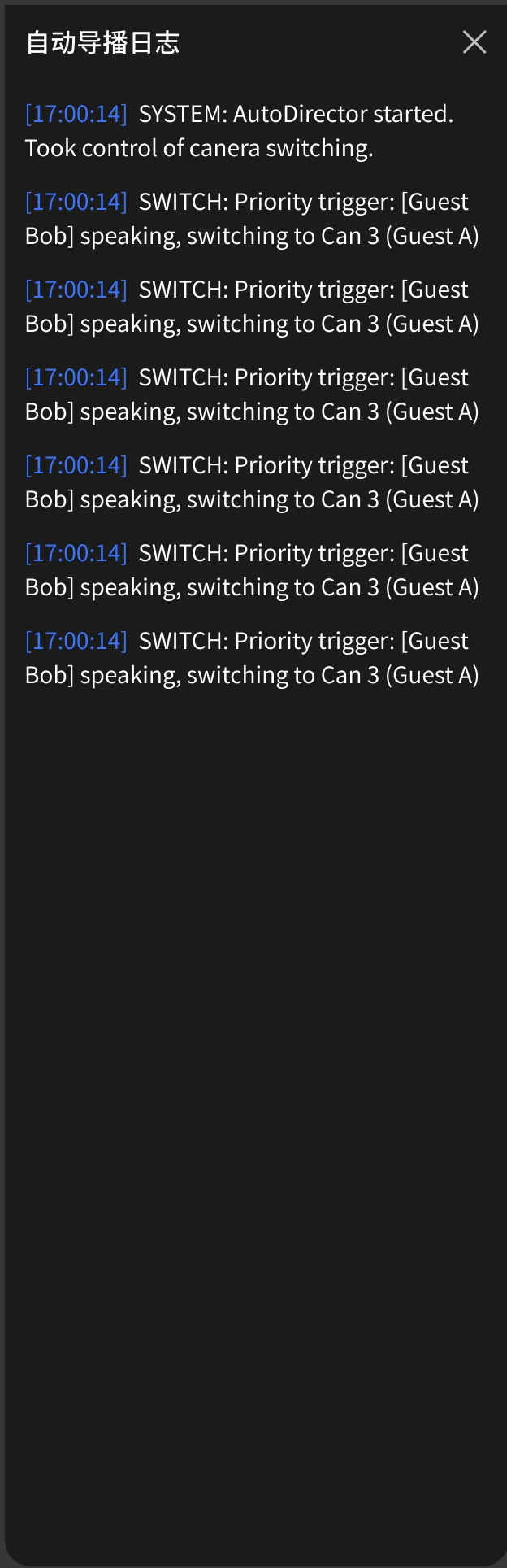
正式直播前,建议先开着日志试运行一段时间,确认每个人的麦克风和机位都绑定正确。