4.7 音频
这一章介绍如何管理声音:添加麦克风和声卡、调整音量、监听,以及决定每个输出送出去的是哪一路声音。
几个先要知道的概念
概念 | 说明 |
|---|---|
主输出(Master) | 观众最终听到的声音,界面上显示为”总路由(LIVE MASTER)” |
子路由(Mix) | 除了主输出之外,另外混出来的一路声音。比如送给现场音箱的声音,可以去掉主持人的麦克风,避免回音 |
监听 | 只在你自己的耳机里听,不影响观众听到的内容 |
音画同步切换(AFV) | 声音跟着画面走:画面切到主监时才有声音,切走就没声音 |
添加音频设备
- 点击输入源右上角的 +,选择 音频设备。
- 在弹出的窗口中选择要添加的设备。
添加后,音频设备会出现在输入源里,带有音频图标;音频混音器里也会多出一个对应的音量推子。
专业声卡(ASIO)
如果你使用专业声卡或 Dante 网络音频,可以在添加窗口中切换到 专业声卡/ASIO 标签页:
- 选择声卡。窗口会按声卡的通道数显示一排方格,每个方格对应声卡上的一个物理接口(CH 1、CH 2……)。
- 点亮你实际接了线的通道,可以多选。
- 根据选择的通道数,Director 会这样处理:
选了几个通道 | 添加结果 |
|---|---|
1 个 | 添加为 1 个单声道音轨 |
2 个 | 询问你:合并为 1 个立体声(默认),还是作为 2 个单声道 |
3 个及以上 | 每个通道各添加为 1 个单声道音轨 |
- 确认添加。
音频混音器
音频混音器位于主界面底部,可以收起和展开,有三种显示状态。
收起状态
默认只显示一条窄栏:主输出的音量滑块和音量表。不占用画面空间,又能随时看到声音是否正常。

点击混音器下方中间的箭头,可以展开。
简易视图
点击混音器右上角的 简易,会显示每一个音源的推子,适合日常调整音量。左边 Input Sources 是各个音源,右边 Output Mixes 是主输出(LIVE MASTER)和子路由 Mix 1–3。

元素 | 说明 |
|---|---|
名称 | 音源名称。双击可以重命名 |
音量表 | 实时显示音量大小。单声道显示一条,立体声显示左右两条。绿色安全(-18 dB 以下),黄色偏大(-18 到 -6 dB),红色过大、可能破音(-6 dB 以上) |
推子 | 上下拖动调整这个音源的音量,从完全静音(-∞ dB)到最大(0 dB)。下方显示当前的 dB 值 |
静音 | 通道底部的喇叭图标。点亮后变红,这个音源的声音被完全切断,所有路由都听不到 |
监听(独听) | 通道底部的耳机图标。点亮后,你的耳机里只播放这个音源的声音,方便单独检查某个麦克风。只影响你自己的耳机,观众听到的不变 |
音画同步切换 | 见下文 |
说话时音量表大部分时间在绿色和黄色之间跳动比较合适。经常冲到红色,说明音量太大,观众会听到破音。
高级视图
点击混音器右上角的 高级,会显示更多专业参数。点击 简易 可以切回。
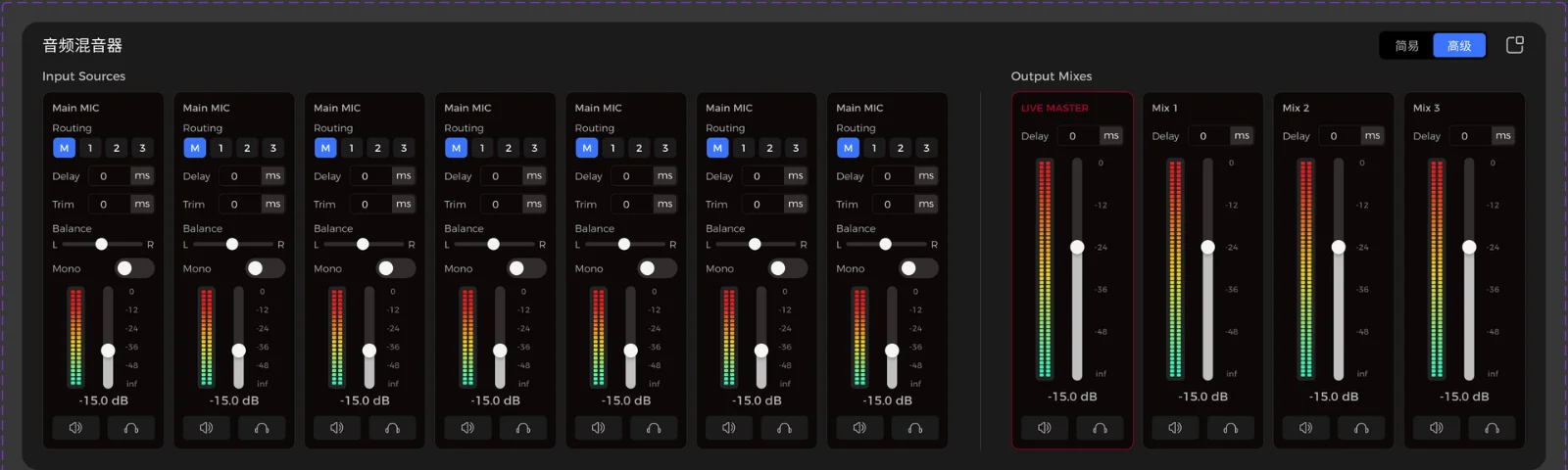
参数 | 说明 |
|---|---|
路由(M / 1 / 2 …) | 决定这个音源的声音送到哪几路。M 是主输出,1、2 是子路由。点亮(蓝色)表示送出,可以同时点亮多个 |
输入增益(Trim) | -20 到 +20 dB。麦克风声音太小、推子推到顶还不够时,用它把声音放大 |
延时(Delay) | 0–9999 毫秒。声音比画面快时,让声音等一等画面 |
声像(Balance) | 调整声音偏左还是偏右,从 100L 到 100R,默认居中 |
单声道(Mono) | 麦克风只接在了声卡的左声道,导致观众只有一边耳朵听得到时,打开它,两边耳朵都能听到 |
一个音源被静音后,它的所有路由按钮都会变灰,不能操作。
用子路由避免现场回音
有现场观众的活动里,主持人的麦克风通常已经直接接到场馆音箱上了。如果你再把 Director 的主输出送给现场音箱,主持人的声音会被播两次,产生回音甚至啸叫。
用路由解决:
音源 | 点亮 M(线上观众) | 点亮 1(现场音箱) |
|---|---|---|
背景音乐、视频的声音 | ✅ | ✅ |
主持人麦克风 | ✅ | ❌ |
然后在送给现场音箱的输出任务里,把音频源选为子路由 1。这样线上观众能听到所有声音,现场音箱只播放背景音乐和视频,不会产生回音。
音画同步切换
每个带声音的源都有一个音画同步切换开关,在源的基础设置里可以找到,混音器中每个通道也有对应的开关。
状态 | 效果 | 适合 |
|---|---|---|
开启 | 只有这个源的画面在主监上时,它的声音才会播出;画面切走,声音也立即停止 | 每台相机的现场收音,避免没在播的机位漏音 |
关闭 | 不管主监画面是谁,这个音源的声音都一直播出 | 解说麦克风、背景音乐等需要一直有声音的音源 |
音频延迟
现场经常会遇到”声音先出、画面后出”的情况,比如 NDI 源的画面经过网络传输变慢了,口型对不上。这时可以给这个源的声音加一点延迟,让它等一等画面。
- 在输入源里选中这个源。
- 在右侧基础设置中找到 音频延迟。
- 输入延迟的毫秒数,或拖动滑块。范围是 0–9999 毫秒,只能是整数。
- 戴上耳机,看着画面监看里的口型,调到声音和口型对上为止。
修改后立即生效,不需要保存。这个源断开重连、或者重新打开 Director 后,延迟设置都会保留。
所有带声音的源都可以设置音频延迟,包括相机、音频设备、NDI、视频、画中画、网页。
监听
有三种方式可以只在自己耳机里听声音,不影响观众:
方式 | 在哪里 | 用途 |
|---|---|---|
监听 | 预监、主监画面右下角的按钮 | 听这个画面的声音 |
试听 | 鼠标移到输入源上出现的按钮 | 临时只听这一个源,其他声音暂时听不到 |
独听 | 音频混音器中每个通道底部的耳机图标 | 只听这一个通道 |
没有开启任何独听时,你的耳机里默认听到的就是主输出,也就是”观众听到什么,你就听到什么”。
输出的音频源
每一个输出任务(录制、推流、NDI 输出、投屏)的基础设置里都有一个 音频源 下拉框,决定这个输出送出去的是哪一路声音。
选项 | 说明 |
|---|---|
总路由(LIVE MASTER) | 默认选项。主输出的完整混音,适合绝大多数直播 |
子路由(Mix) | 送出某一路子路由的声音,比如送给现场音箱的输出 |
源音频 | 只有输出单个源(不是主监画面)时才能选。直接输出这个源本身的原始声音,不受混音器推子和静音的影响。适合每个机位单独录制,方便后期剪辑 |
纯音频输出
只需要声音、不需要画面的设备,比如场馆扩声系统、主持人耳返、同声传译软件,可以新建一个纯音频输出任务:
设置 | 说明 |
|---|---|
音频源 | 选择主输出或某个子路由 |
音频驱动 | 系统默认 或 ASIO(专业低延迟)。切换后,下面的输出设备列表会刷新 |
输出设备 | 电脑识别到的所有输出设备,包括外置声卡、Dante 虚拟声卡、虚拟音频线等 |
输出通道 | 使用 ASIO 设备时,可以指定输出到声卡的哪几个通道,比如 CH 1–2 |