快速上手:10 分钟完成第一场直播
你将完成:用两台 Tail 2 相机做一场直播。在两个画面之间切换,把画面推送到直播平台,同时录一份视频存在电脑里。
还不清楚”预监”“主监”是什么意思?先看 导播入门:5 个必须懂的概念。
准备清单
开始之前,请确认以下几项:
- ☐ 电脑上已经安装好 Director
- ☐ 相机已经开机,并且和电脑连在同一个网络里。最稳妥的方式是用网线把相机和电脑接到同一台路由器或交换机上
- ☐ 准备好直播平台的推流地址和推流密钥。它们在直播平台的”开播设置”或”直播后台”里,每个平台的位置不同,可以搜索”某某平台 推流地址”找到
使用 Director 不需要登录账号。只有用到远程控制功能时才需要登录。
如果你想用无线方式连接相机,请先打开电脑的蓝牙。
第 1 步:新建项目
打开 Director,在启动页点击 开始创作。
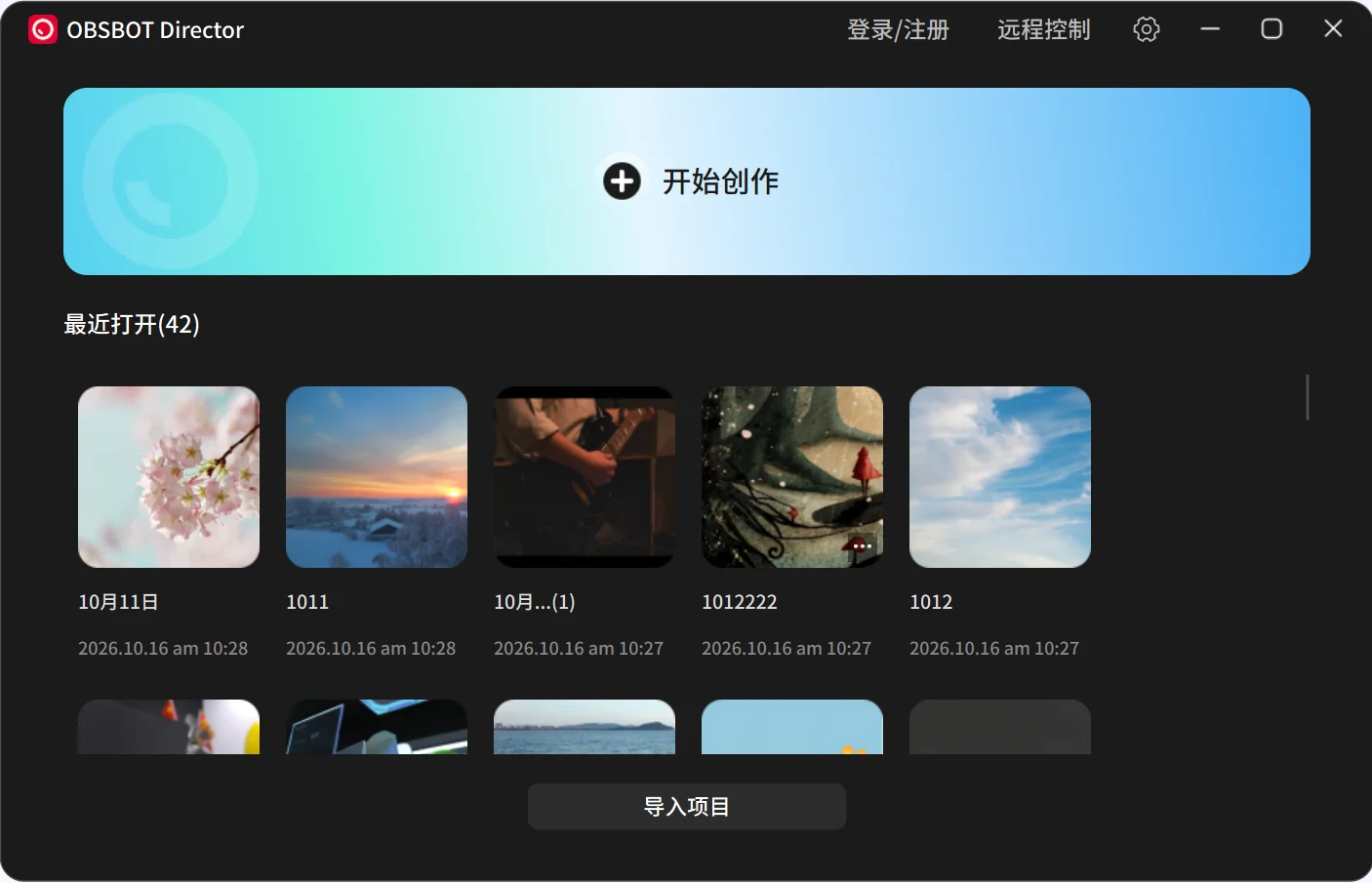
Director 会新建一个以当天日期命名的项目,并进入主界面。
你的所有操作都会自动保存,界面顶部会显示最近一次的保存时间,比如”10:25:47 自动保存”。下次打开 Director 时,在启动页的最近打开里点击这个项目,就能回到上次离开时的样子。
第 2 步:添加相机
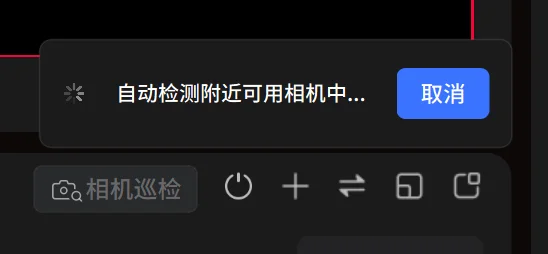
第一次进入一个空白项目时,Director 会自动搜索附近可用的相机,界面上会出现提示”自动检测附近可用相机中…“。如果暂时不想添加,点击 取消 即可。
搜索完成后,会弹出相机自动检测窗口,告诉你找到了几台相机:
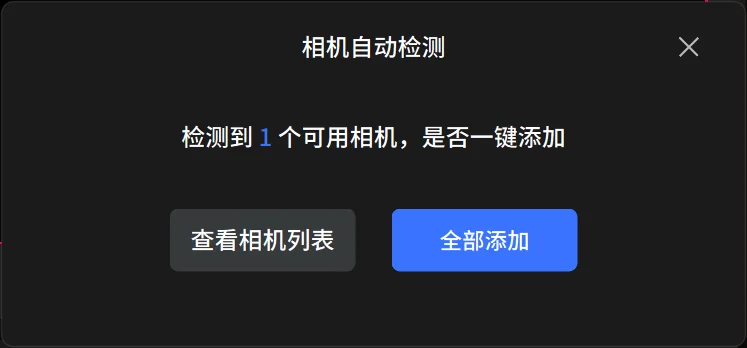
- 想把找到的相机全部加进来:点击 全部添加。
- 只想加其中几台:点击 查看相机列表。在列表里点选你要的相机,选中的相机会出现蓝色边框,左下角会显示”已选择 N 个相机源”。选好后点击 添加。
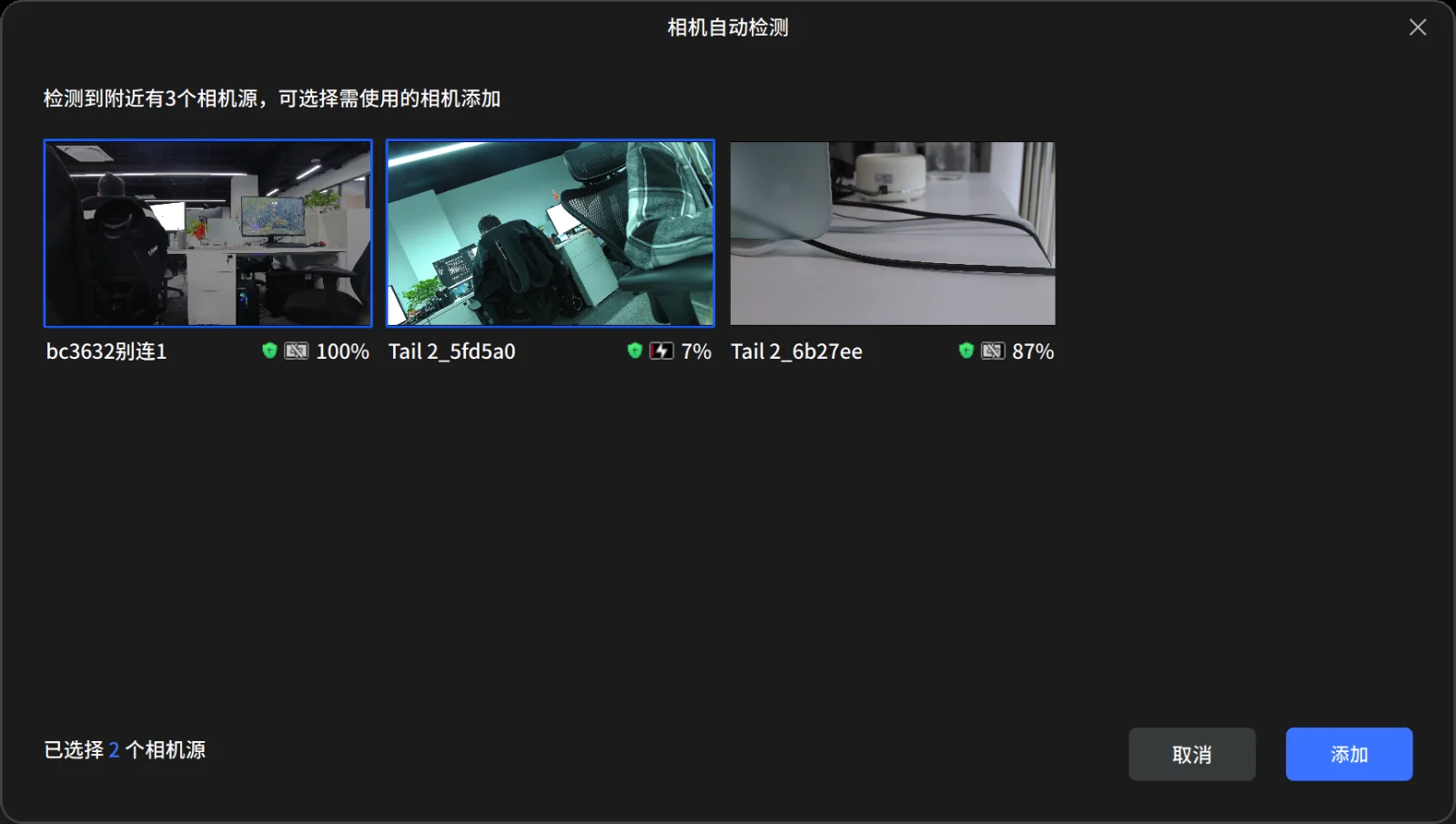
添加成功后,相机画面会出现在输入源区域。
如果错过了自动搜索,或者想再加几台相机
- 在输入源区域右上角点击 +。
- 在弹出的类型列表中选择 相机,打开添加相机源窗口。
- 在已连接的相机源里点选相机(可以多选),点击 添加。
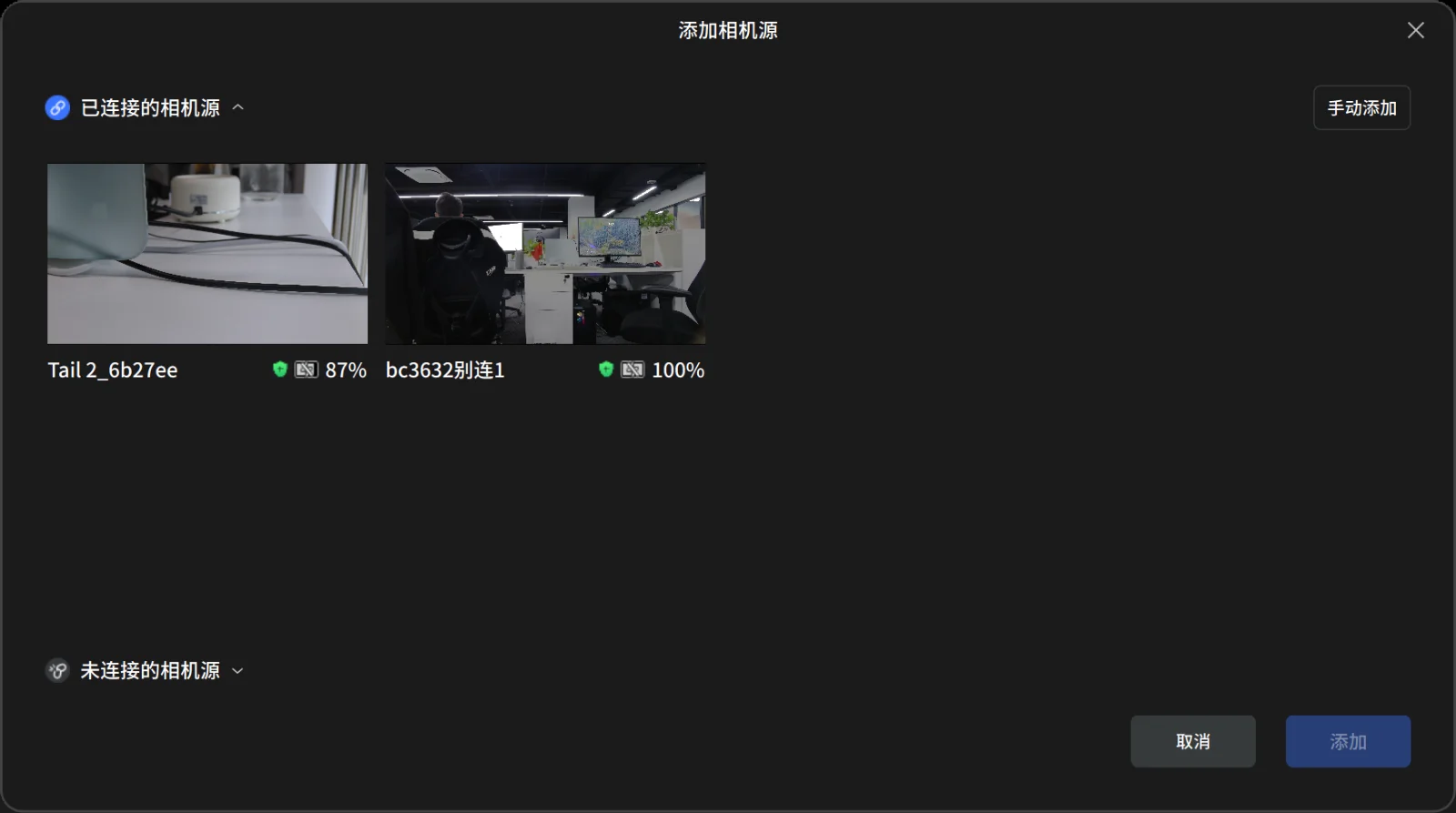
- 确认相机已开机,并且和电脑在同一个网络里。
- 展开未连接的相机源看看。关机状态的相机会显示 点击开机,点一下就能远程开机。
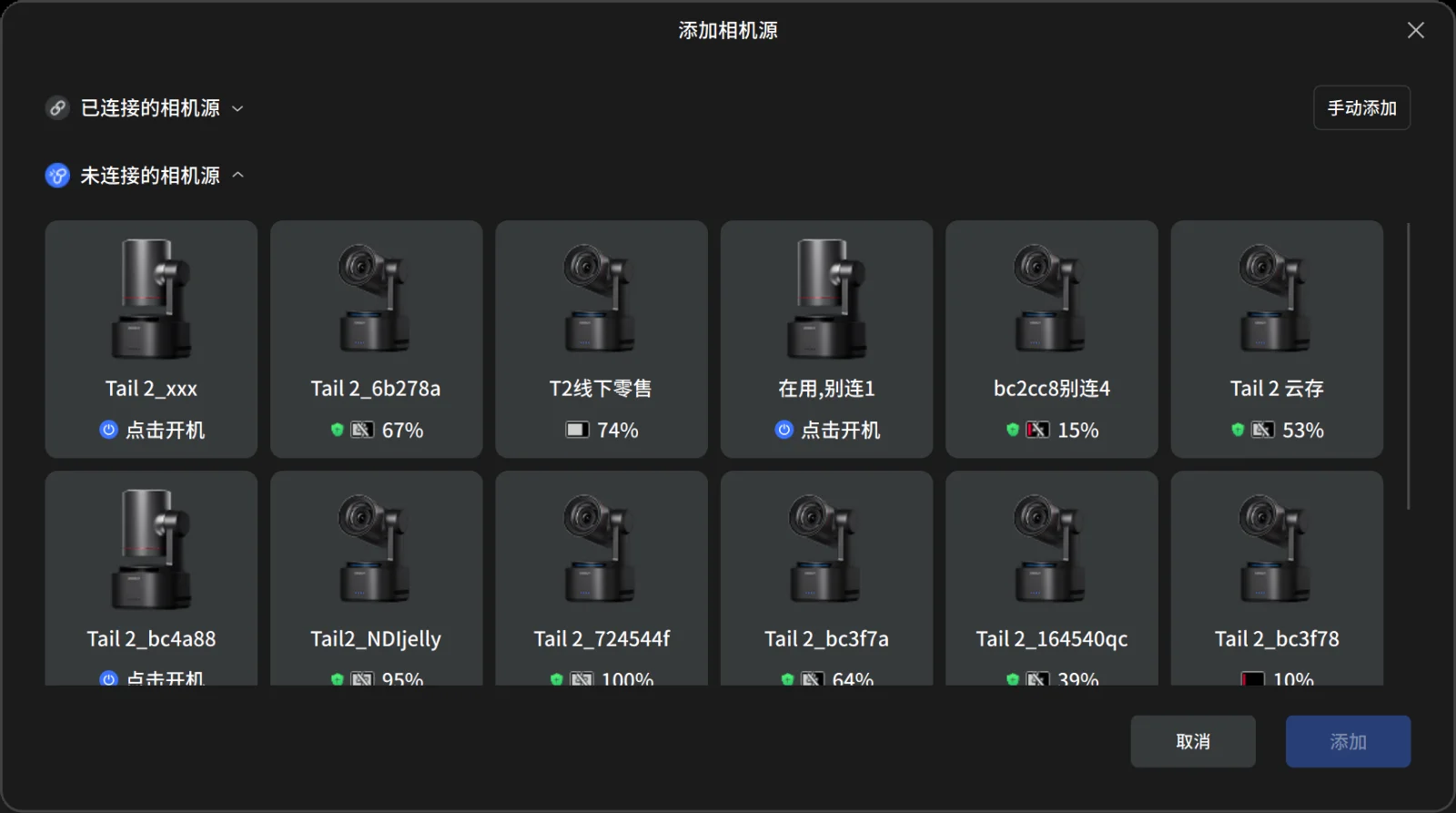
- 相机和电脑不在同一个网段时,可以点击右上角的 手动添加,输入相机的 IP 地址来添加,详见 遇到问题怎么办。
第 3 步:把画面放到预监
在输入源区域,单击第一台相机。它的画面会出现在画面监看左边的预监里,边框变成绿色;右侧的基础设置面板也会切换成这台相机的信息。
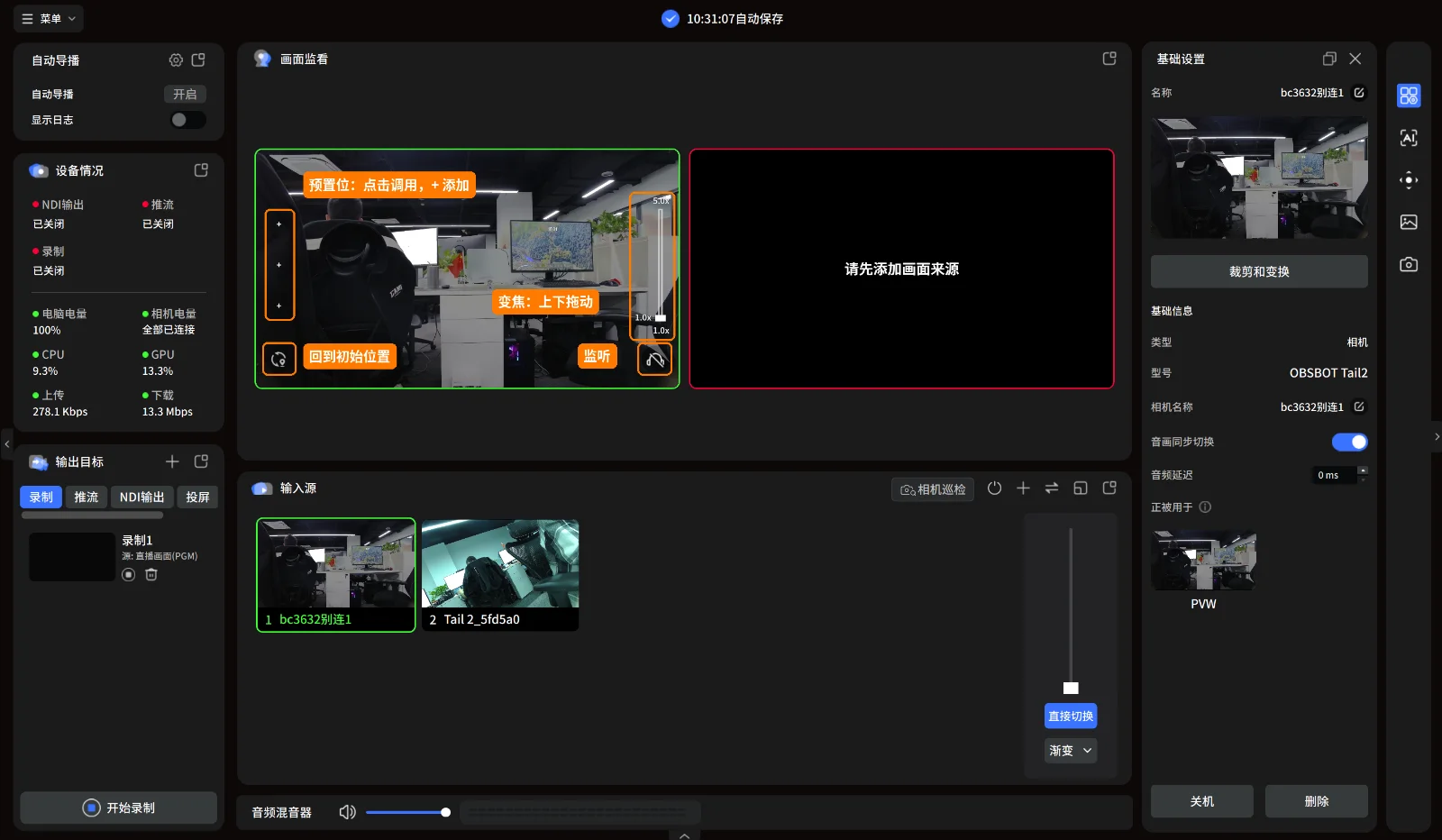
这时观众还看不到这个画面,你可以先检查构图。如果需要调整,可以直接在预监画面上操作:
- 切换预置位:画面左侧有 3 个预置位快捷按钮。显示 P1、P2 的是已经保存好的机位,点一下,相机就会转过去;显示 + 的还没有保存,点击它可以把相机当前的位置存成一个预置位。
- 变焦:画面右侧是变焦滑块,上下拖动可以快速拉近或推远镜头。
- 回到初始位置:点击画面左下角的按钮,相机会转回初始位置(相机默认的朝向和变焦倍数)。
- 监听:点击画面右下角的按钮,可以单独听这个画面的声音。
想了解云台转动、AI 跟踪等更多控制方式,请看 功能详解 › 相机控制。
第 4 步:切换到主监
确认预监画面没问题后,用切换区把它切换到主监:
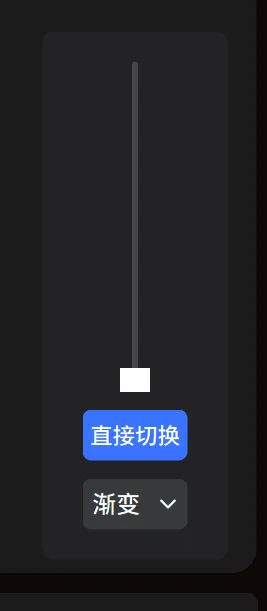
- 点击 直接切换:画面瞬间换过去。
- 点击 渐变:画面柔和地淡入。点击旁边的下拉箭头可以选择转场时间:极慢、缓慢、普通、快速、极快,也可以选 自定义,自己输入毫秒数。
- 拖动上方的 T-bar 推杆:把推杆从下往上推到顶,就完成切换。推到一半时往回拉,可以取消这次切换。
切换完成后,这个画面出现在主监里,边框变成红色。从现在开始,它就是观众看到的画面。
接着,单击第二台相机,把它放进预监,准备下一次切换。
导播的基本节奏:先把下一个画面放进预监 → 检查 → 切换 → 再准备下一个。养成这个习惯,就不会把没调好的画面直接播出去。
第 5 步:开始推流
- 在输出目标区域,点击 推流 标签。
- 点击输出目标右上角的 +,新建一个推流任务。右侧会自动展开它的基础设置。
- 把直播平台给你的地址和密钥分别粘贴进 推流地址 和 推流密钥 输入框。
- 确认 源 是 直播画面(PGM),也就是主监画面。这是默认选项,一般不用改。
- 点击 开始推流。
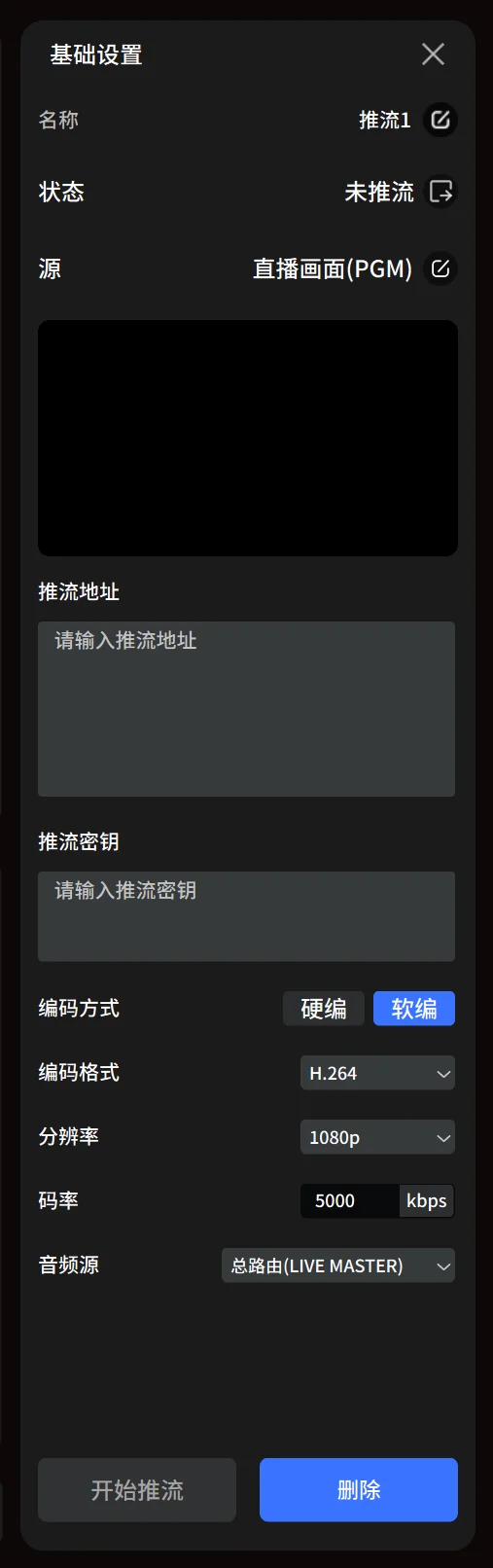
状态从”未推流”变成”推流中”,设备情况里的”推流”圆点也会变绿,说明画面已经在送往直播平台了。打开直播平台的观看页面,确认能看到画面。
编码方式、分辨率、码率等参数保持默认值就可以正常直播。等你熟悉之后,再到 功能详解 › 输出目标 里按需调整。
第 6 步:同时录制
新建项目时,Director 已经自动准备好了一个录制任务 录制1,录的就是主监画面(源:直播画面(PGM))。
- 在输出目标区域,点击 录制 标签。
- 点击 录制1,右侧会展开它的基础设置。
- 确认录制方式里勾选了 录制到电脑。存储位置默认是电脑的”视频”文件夹,点击右边的文件夹图标可以换成其他位置。
- 点击 开始录制。
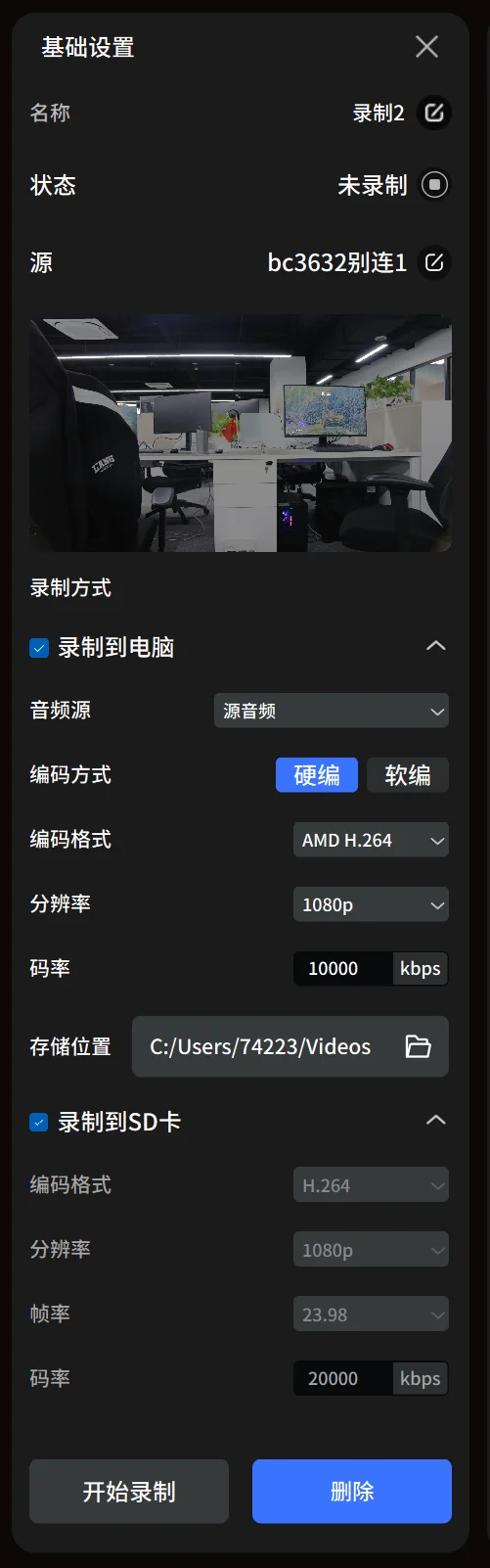
图中是一个相机源的录制任务。相机源除了录到电脑,还可以同时勾选录制到 SD 卡,直接录在相机的存储卡里。
输出目标底部的 开始录制 按钮可以一次启动所有录制任务。开播后留意设备情况:录制的圆点变绿表示正在录制;CPU 或 GPU 变黄、变红,说明电脑负载过高,可能导致画面卡顿。
第 7 步:结束直播
- 在输出目标里点击红色的 停止推流 和 停止录制。
- 打开刚才的存储位置(默认是电脑的”视频”文件夹),就能找到录好的文件。
- 点击窗口右上角的关闭按钮,关闭当前项目。
整个项目已经自动保存。下次在启动页的最近打开里点击它,相机、输出设置都会原样恢复。
恭喜你完成了第一场直播!接下来可以试试:
- 用更多相机做活动直播,同时投到现场大屏 → 场景 1 多机位活动直播
- 每个机位都录一份,方便后期剪辑 → 场景 2 多路录制
- 按自己的习惯摆放界面 → 场景 7 搭建自己的工作空间