功能详解
4.1 项目管理
在 Director 里,每一场直播或录制都是一个项目。项目会保存你添加的输入源、相机设置、输出设置和界面布局。下次打开同一个项目,所有东西都和上次离开时一模一样。
启动页
打开 Director,首先看到的是启动页。
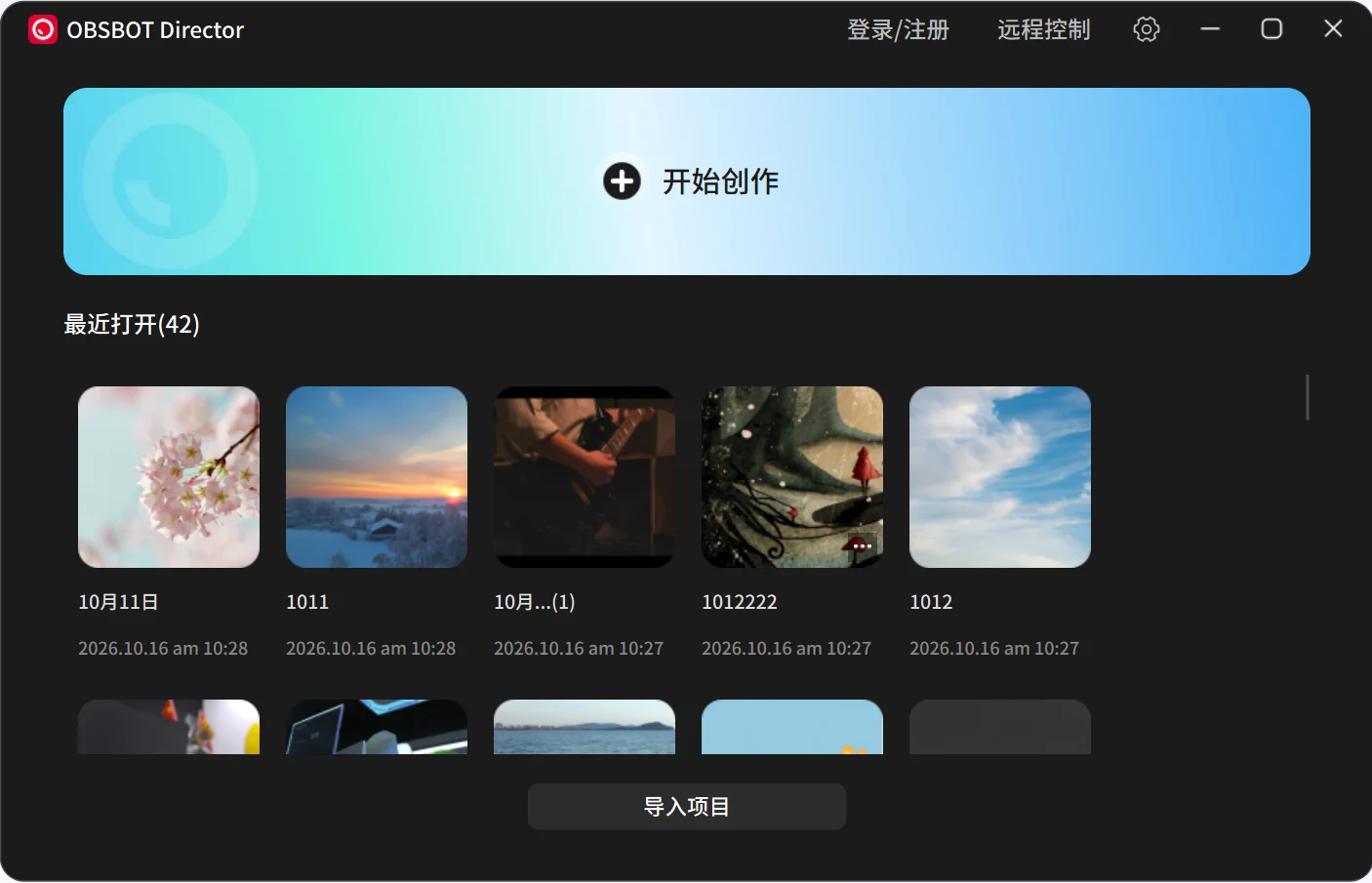
位置 | 作用 |
|---|---|
开始创作 | 新建一个项目 |
最近打开 | 列出你做过的所有项目,括号里是项目数量。每个项目卡片显示封面、名称和最近保存时间 |
导入项目 | 打开别人发给你的项目文件,或者你之前导出的项目文件 |
登录/注册 | 登录 OBSBOT 账号。只有使用远程控制时才需要登录 |
远程控制 | 打开远程控制设置,详见 4.9 远程控制 |
齿轮图标 | 打开全局设置,包括设置、远程控制、帮助、关于 |
提示
项目卡片的封面会自动取项目里第一个有画面的输入源,方便你一眼认出是哪场活动。
重命名或删除项目
在最近打开里,右键点击项目卡片(或点击卡片上的设置按钮),选择:
- 重命名:直接输入新名称,按回车键保存。名称最长 100 个字符。
- 删除:在确认窗口中点击确定。删除后无法恢复,重要的项目建议先导出备份。
新建项目
在启动页点击 开始创作,Director 会新建一个项目并进入主界面。
- 项目自动以创建日期命名,比如”10月16日”。同一天创建多个项目时,后面会依次加上编号,比如”10月16日(1)“。
- 新项目会自动带一个录制任务 录制1,录的是主监画面。
- 第一次进入空白项目时,Director 会自动搜索附近的相机,详见 4.3 输入源。
在项目里也可以点击 菜单 → 文件 → 新建项目。Director 同一时间只能打开一个项目,所以新建前会先关闭当前项目。当前项目已经自动保存,不会丢失。
自动保存
你在项目里的每一次操作都会自动保存,不需要手动保存。界面顶部会显示最近一次的保存时间,比如”10:25:47 自动保存”。
自动保存的内容包括:
- 项目名称、创建时间、保存时间
- 界面布局:显示了哪些模块、每个模块的大小和位置
- 所有输入源和它们的设置
- 所有输出任务的设置:录制、推流、NDI 输出、投屏
- 当前预监、主监上的画面
关闭项目
点击窗口右上角的关闭按钮,就可以关闭当前项目。项目已经自动保存,下次在启动页的最近打开里点击它即可继续。
导出项目
想把项目备份下来,或者换一台电脑继续用,可以把项目导出成一个文件。
- 点击 菜单 → 文件 → 导出项目。
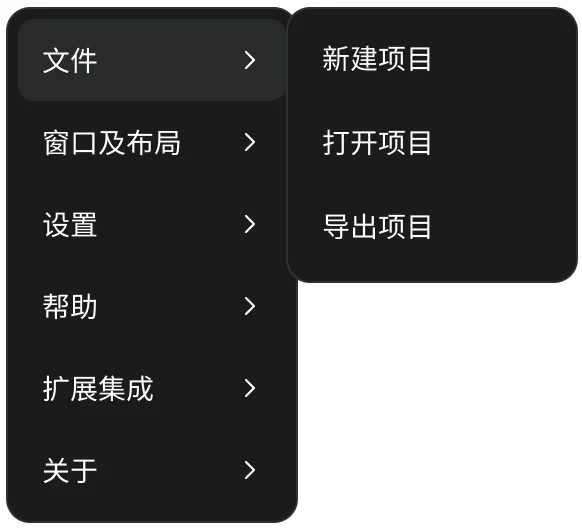
- 在导出项目窗口中设置项目名称和储存位置。
- 点击 确定。
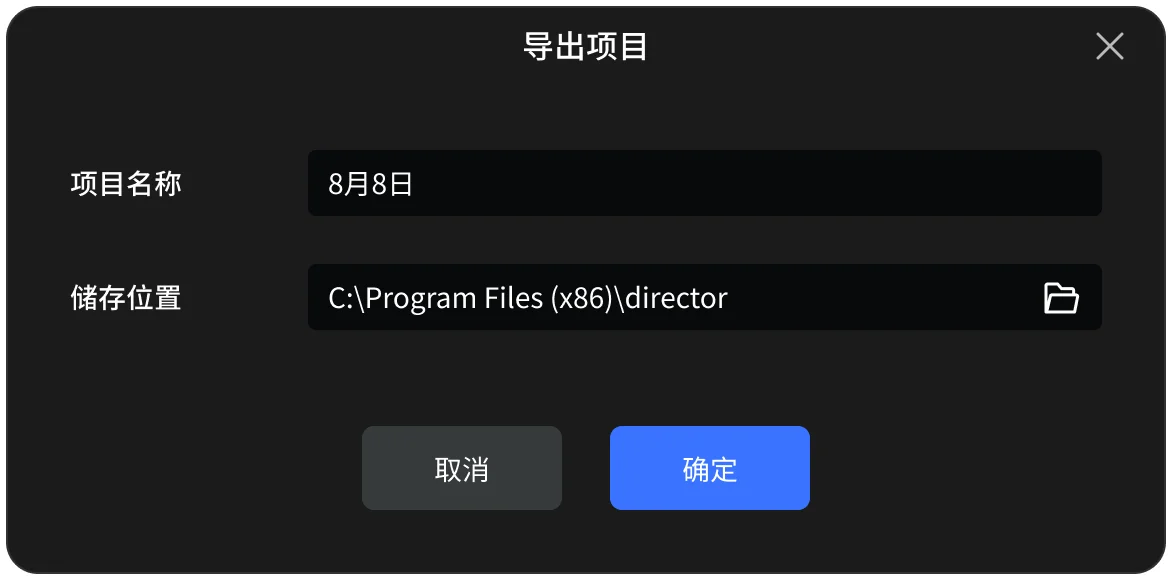
导出的文件后缀是 .dire,文件类型显示为”DIRECTOR 文件”。
导入项目
- 在启动页点击 导入项目,或者在项目里点击 菜单 → 文件 → 打开项目。
- 选择一个 .dire 文件。Director 只能导入这种格式的项目文件。
- 等待导入完成,进入项目。
导入后,Director 会尝试恢复项目里的所有输入源:
情况 | Director 会怎么做 |
|---|---|
输入源还在,能正常连接 | 直接显示画面 |
视频、图片等文件已经被删除或移动 | 提示你文件丢失,可以把这个源删除 |
相机连接 3 次都没有成功 | 提示相机已断开连接 |