4.5 批量控制
相机多的时候,一台一台地检查和设置参数又慢又容易漏。Director 提供了三种批量操作的方式:
功能 | 适合做什么 |
|---|---|
相机巡检 | 开播前一眼看出哪台相机的输出或录制参数不一样,并一键对齐 |
复制相机参数 | 把一台相机调好的 AI 跟踪、图像、相机设置,挑选部分复制给其他相机 |
图像设置的应用到全部 | 把一台相机的图像参数同步给所有同型号相机 |
相机巡检
相机巡检把所有相机的输出和录制参数放在一张表里,和一台基准相机对比,不一样的地方会用橙色标出来。
打开相机巡检
点击输入源右上角的 相机巡检。
项目里还没有添加相机时,这个按钮是灰色的。
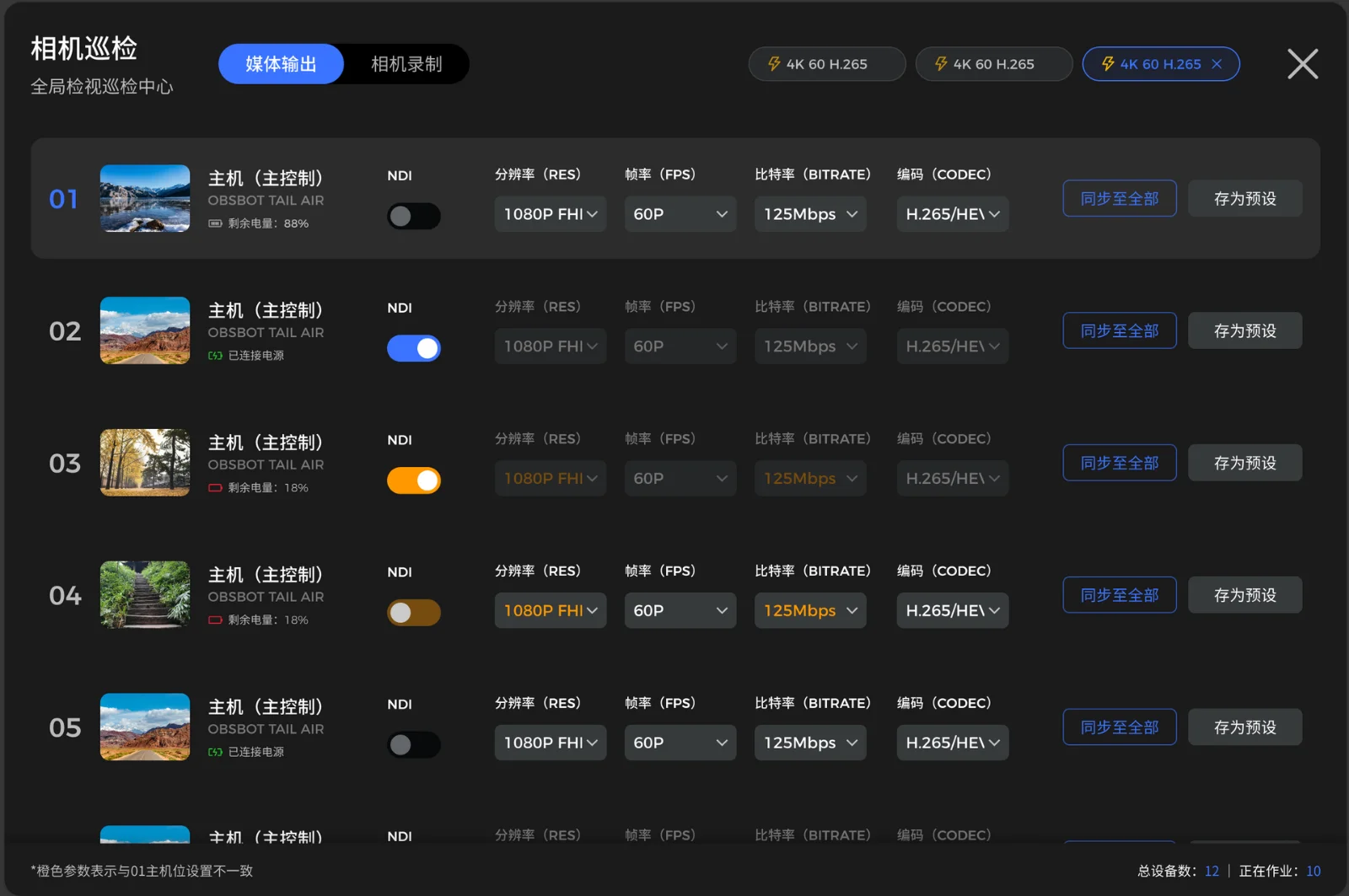
看懂巡检表
窗口顶部有两个标签页:
标签页 | 显示的参数 |
|---|---|
媒体输出 | NDI 开关、分辨率、帧率、码率、编码格式(H.264 / H.265) |
相机录制 | 录制状态、分辨率、帧率、码率、编码格式 |
每一行是一台相机,最左边显示编号、实时画面、名称、型号和电量:
- 插着电源:显示绿色插头图标。
- 用电池:显示电池图标和剩余电量。电量低于 20% 时图标变红。
窗口右下角会统计相机总数,以及正在输出或正在录制的数量,比如”相机数量:3 | 输出中:2”。
基准相机和橙色标记
巡检会以一台基准相机为标准,其他相机里和它不一样的参数会显示为橙色。扫一眼找橙色,就知道哪台相机需要调整。
- 默认以编号最小的相机为基准。
- 想换一台作为基准,点击那一行右侧的 设为基准。按钮会变成”当前基准”,这台相机会移到列表最上面。
- 基准相机断开连接后,会自动改为编号最小的在线相机。
修改一台相机的参数
直接点击某一行的下拉框或开关修改,修改后立即生效。修改后和基准一致,橙色就会消失。
一键对齐所有相机
点击某一行最右侧的 应用至全部,这一行的参数会同步到其他所有相机。
- 界面中间会显示同步进度。
- 完成后会显示结果,比如”参数同步成功(共 X 台)“,或”同步完成:成功 X 台 | 跳过 Y 台 | 失败 Z 台”。
- 同步失败的相机,行的最右侧会出现红色的”同步失败”标记。
只有一台相机时,应用至全部 是灰色的。
为什么有些参数改不了?
为了防止修改参数导致正在进行的直播或录制中断,正在开启 NDI 或正在录制的相机,参数会被锁定:下拉框变灰,旁边出现一把小锁。鼠标移上去会提示”修改参数需先关闭输出或停止录制”。
一键对齐时,这些被锁定的相机和离线的相机会被自动跳过,不影响其他相机。
复制相机参数
把一台已经调好的相机的设置,选择性地复制到其他相机。和”应用至全部”不同,你可以挑选复制哪些参数、复制给哪几台相机。
打开复制窗口
选中一台相机,打开 AI 跟踪设置、图像设置 或 相机设置 任意一个面板,点击面板顶部的 复制 图标。
打开复制设置到其它相机窗口。
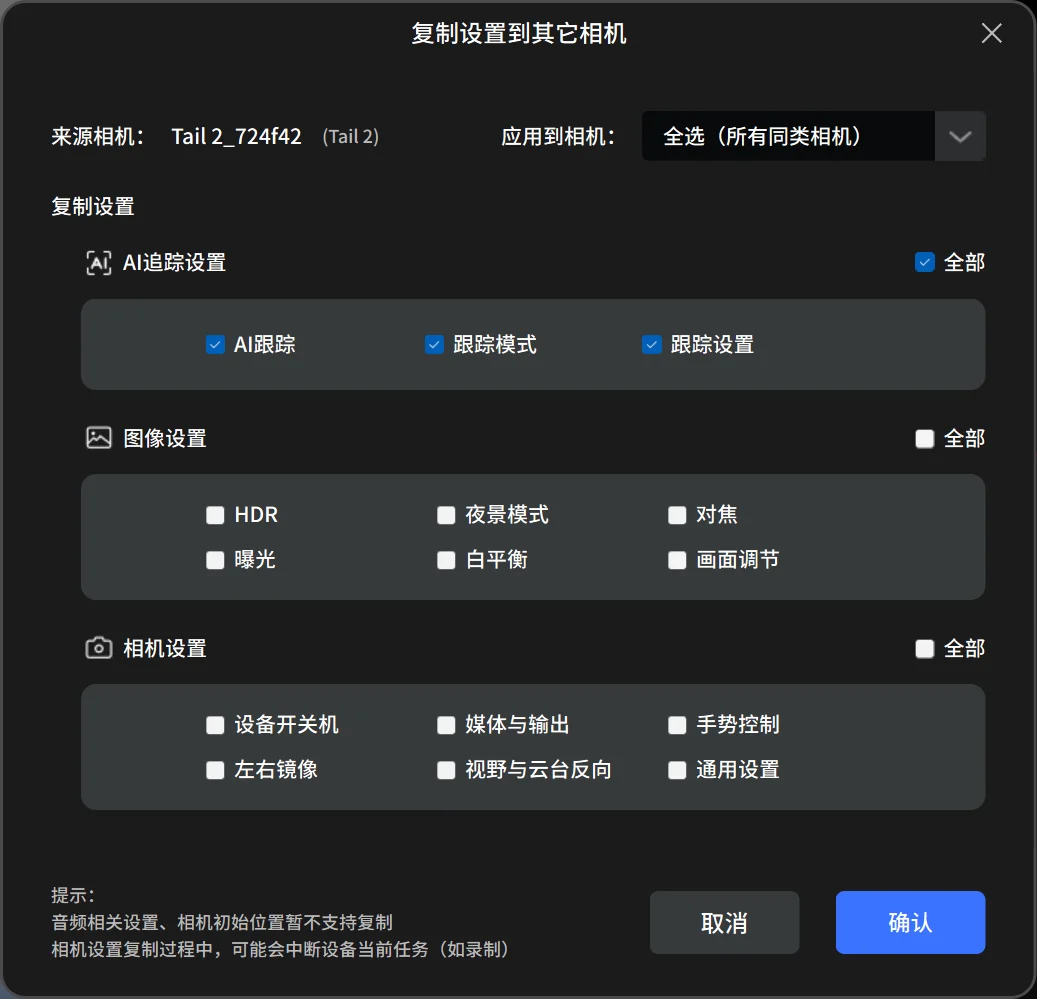
设置复制内容
- 来源相机:窗口左上角显示的是当前这台相机和它的型号,也就是被复制的那台。
- 应用到相机:在下拉框中勾选要复制到哪些相机,默认是 全选(所有同类相机)。这里只会列出同型号的相机。
- 复制设置:按三大类勾选要复制的参数。每一类右侧都有 全部,也可以逐项勾选。
类别 | 包含的参数 |
|---|---|
AI 追踪设置 | AI 跟踪、跟踪模式、跟踪设置 |
图像设置 | HDR、夜景模式、对焦、曝光、白平衡、画面调节 |
相机设置 | 设备开关机、媒体与输出、手势控制、左右镜像、视野与云台反向、通用设置 |
- 点击 确认。
- 音频相关设置和相机初始位置不能复制。
- 复制相机设置时,可能会中断目标相机正在进行的任务,比如录制。建议在开播前操作。
- 复制开始后不能中途取消。
复制结果
Director 会逐台下发参数,并显示进度。如果某台相机不支持某个参数,会跳过这一项继续复制其他参数。离线、型号不支持等原因导致复制失败的相机,会在最后统一列出来。