4.9 远程控制
远程控制让不在现场的人,通过浏览器打开一个链接,就能看到并操作你电脑上的 Director,就像坐在这台电脑前一样。对方不需要安装任何软件。
适合这些情况:
- 导演不在现场,远程指导或直接操作。
- 现场人手不够,请同事在另一个房间或另一座城市帮忙控制相机。
- 技术支持人员远程帮你排查问题。
使用远程控制前,你需要先登录 OBSBOT 账号。Director 的其他功能都不需要登录。
登录账号
在启动页右上角点击 登录/注册。
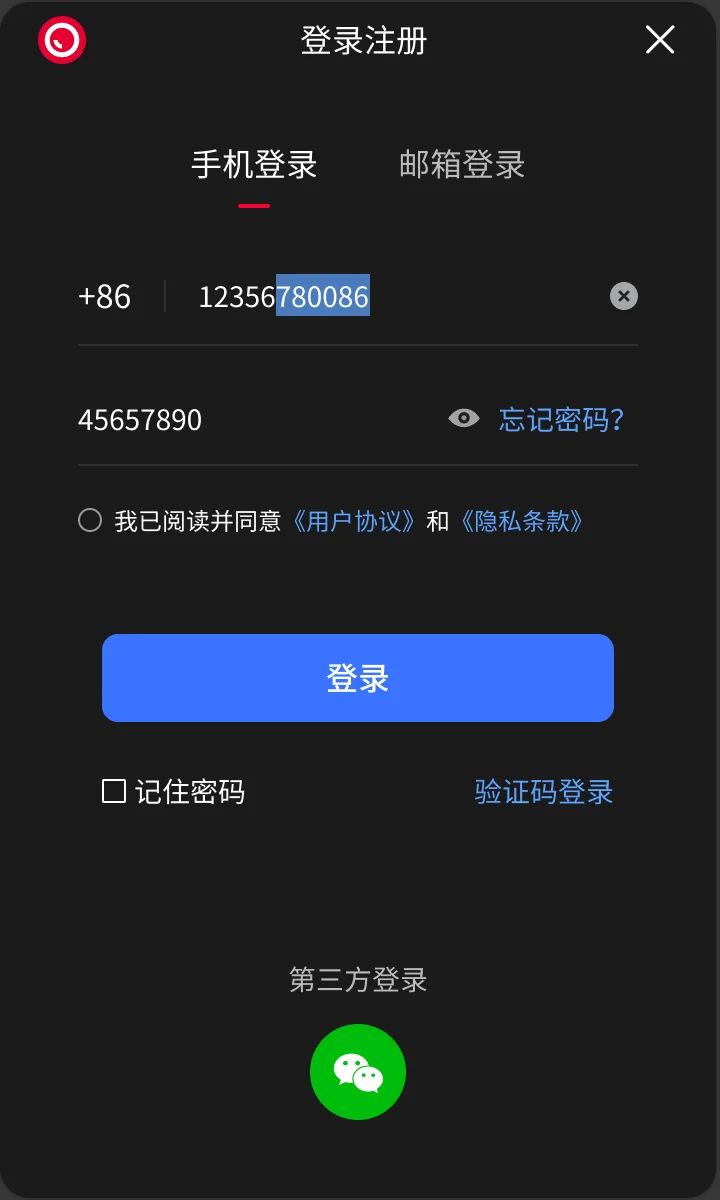
在登录注册窗口顶部,先选择 手机登录 或 邮箱登录,再选择登录方式:
登录方式 | 说明 |
|---|---|
验证码登录 | 输入手机号或邮箱,获取 6 位验证码后登录。第一次用验证码登录会自动注册账号 |
密码登录 | 输入手机号或邮箱和密码。点击登录按钮右下方的链接,可以在 验证码登录 和密码登录之间切换 |
第三方登录 | 国内支持微信;海外支持 Google 和 Facebook |
登录前需要勾选同意《用户协议》和《隐私条款》。勾选 记住密码,下次不用重新输入。
海外用户只能使用邮箱。
忘记密码:点击密码框右侧的 忘记密码?,用手机号或邮箱验证后设置新密码。密码需要 6–20 个字符,至少包含大写字母、小写字母、数字、特殊符号中的两种,不能有空格。
账号设置:登录后点击头像,可以看到昵称和账号设置入口。修改头像、昵称、邮箱,或者注销账号,会跳转到 OBSBOT 网页端完成。在这里也可以 退出登录。
开启远程控制
两个地方都可以打开远程控制设置窗口:
- 启动页:点击右上角的 远程控制,会弹出一个小窗口,显示远程控制地址。打开左侧的开关即可开启远程控制;点击链接右侧的链接图标可以复制链接,复制后会显示”已复制”;点击右上角的齿轮,打开完整的远程控制设置窗口。
- 项目里:点击 菜单 → 远程控制。
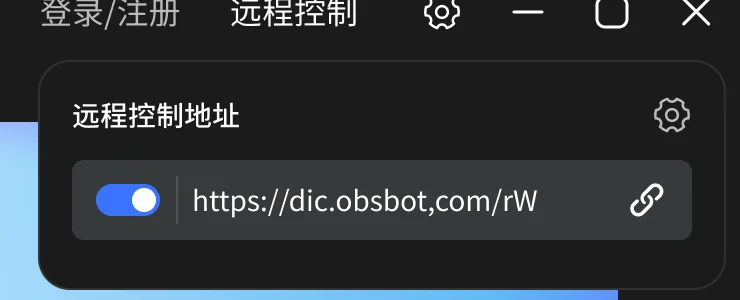
开启后,Director 会生成一个远程控制链接。每台电脑的链接是固定的,以后每次开启都是同一个地址。
远程控制设置
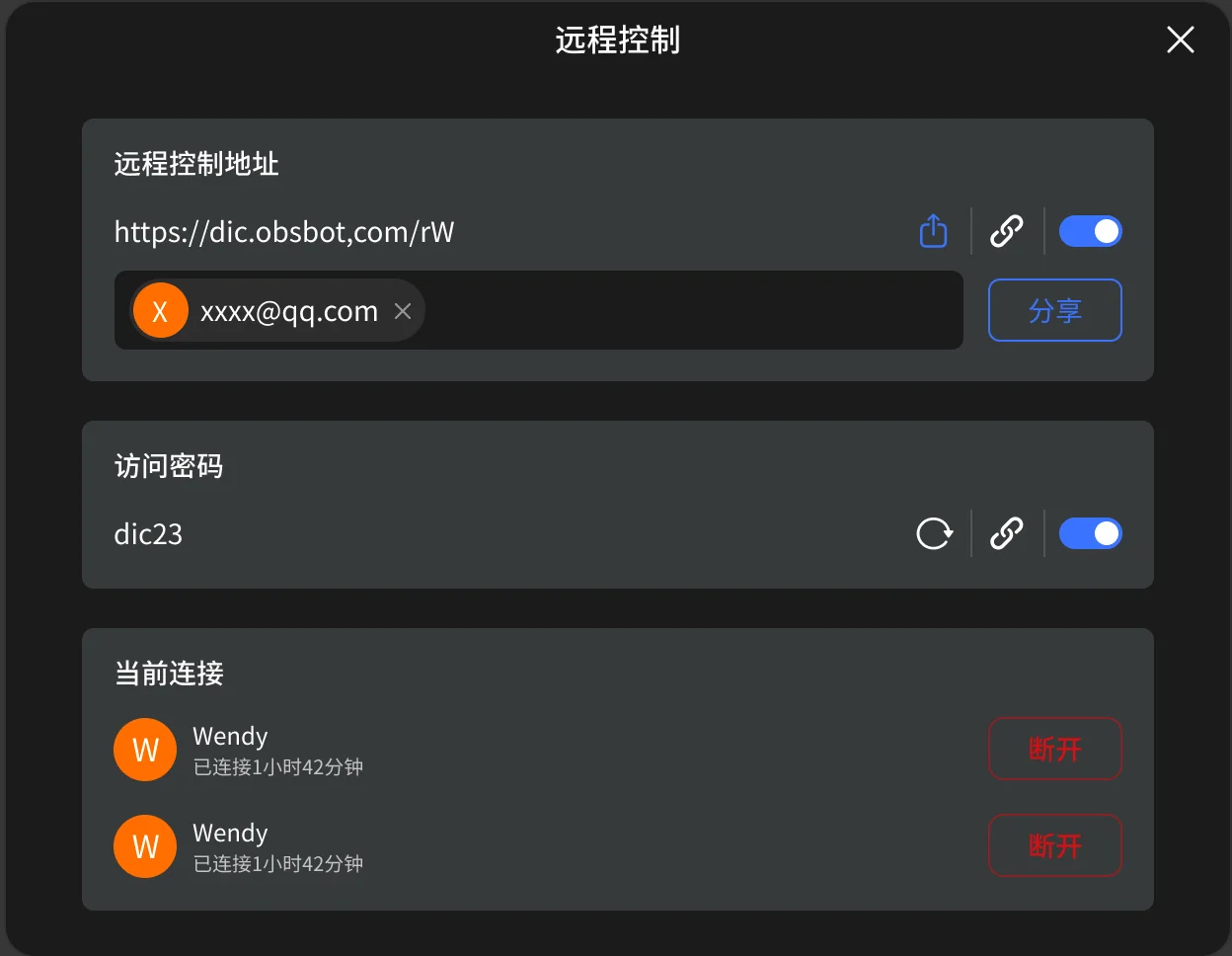
窗口分为三部分。
远程控制地址
- 点击链接图标,复制链接后通过微信、邮件等发给协作者。
- 点击分享图标,下方会出现邮箱输入框。输入对方的邮箱,点击 分享,即可直接发送邀请邮件。开启了访问密码时,邮件里会附带密码。
- 右侧的总开关可以关闭远程控制。关闭后,所有远程连接会立即断开。
访问密码
建议开启,防止拿到链接的其他人访问你的电脑。
- 打开开关后,Director 会自动生成一个 4 位密码,比如 4ft5。密码不能手动设置。
- 点击密码旁的刷新图标,可以换一个新密码。这时会询问你:
- 仅生成新密码:已经连上的人不受影响,之后新加入的人需要用新密码。
- 生成并断开所有连接:所有人立即被断开,需要用新密码重新连接。
当前连接
列出当前连接的每个人,包括头像、用户名和已连接时长,比如”已连接1小时42分钟”。
点击某个人右侧的 断开,确认后即可把他断开。
协作中的提示
有人通过远程控制连接时,主界面右上角会显示绿色的”协作中”标记,以及最多 3 位在线协作者的头像,更多的人会显示为”+N”。点击这个区域,可以打开远程控制设置。
没有人连接时,这个标记会自动隐藏。
协作者如何使用
把以下步骤发给你的协作者:
- 用电脑浏览器打开收到的链接。
- 登录 OBSBOT 账号。
目前协作者账号,需要OBSBOT进行加白处理,仅加白的账号可以操作远程控制 |
|---|
- 如果对方开启了访问密码,输入 4 位密码,点击 立即连接。
- 连接成功后,浏览器里会显示 Director 所在电脑的屏幕,可以直接用鼠标和键盘操作,包括输入文字。
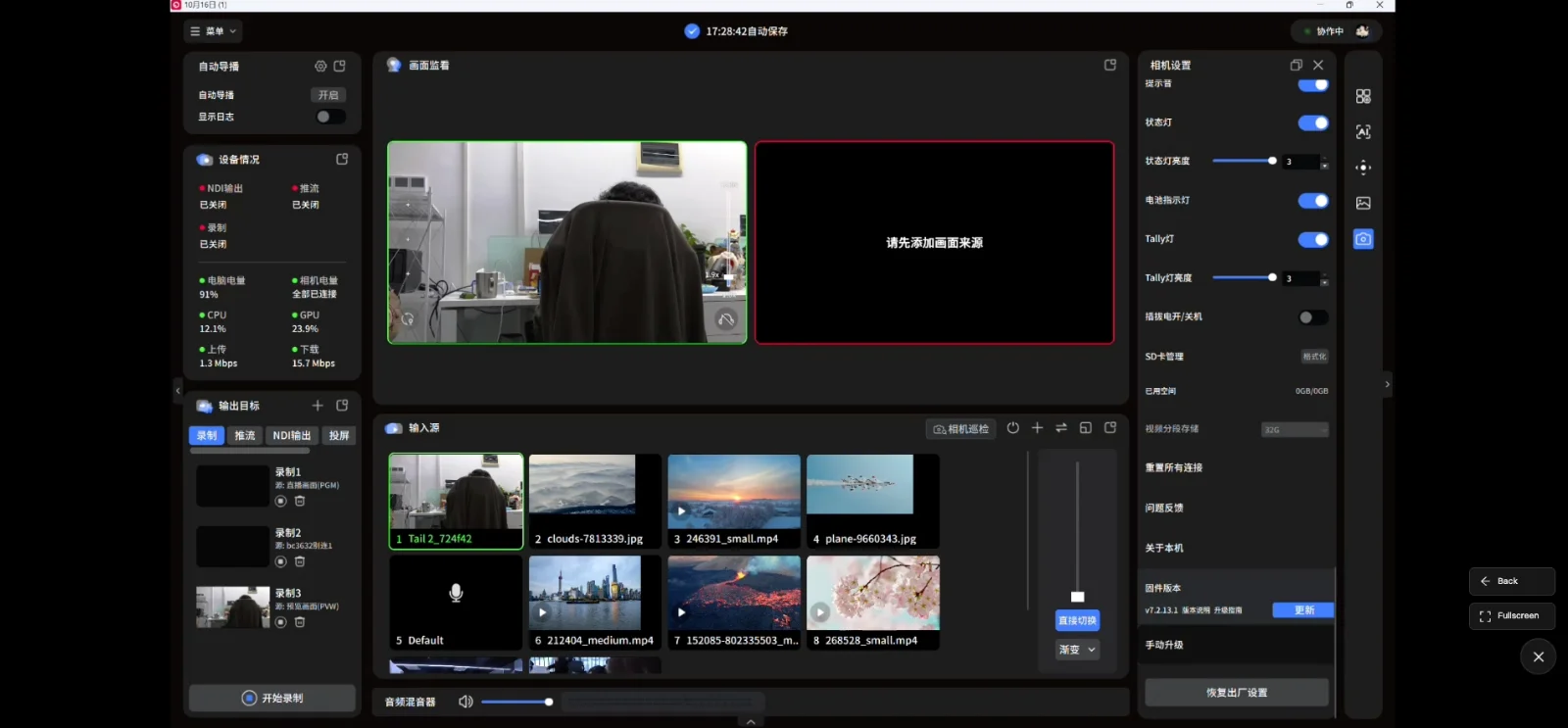
连接成功后,主导播那边的 Director 右上角会显示”协作中”和你的头像。
浏览器右侧的悬浮球
远程画面右侧有一个悬浮球,点击会展开菜单:
按钮 | 作用 |
|---|---|
Back | 退出当前的远程画面 |
Fullscreen | 浏览器全屏显示,操作空间更大 |
切换查看屏幕 | 对方电脑接了多块显示器时,切换要看的是哪一块。只有一块屏幕时不显示 |
✕ | 收起菜单 |
悬浮球可以拖动,靠近窗口边缘时会自动吸附。
可能遇到的提示
提示 | 原因 |
|---|---|
密码错误,请重试 | 密码输错了,请向对方确认最新的密码 |
尝试次数过多,请 15 分钟后再试 | 连续输错 5 次,这台电脑会被锁定 15 分钟 |
导播台已离线 | 对方的 Director 已经关闭,或者网络断开了 |
链接已失效 | 对方关闭了远程控制,或者链接已被删除 |
- 远程控制会让对方完全操作你的 Director,请只把链接发给信任的人。
- 建议始终开启访问密码。活动结束后,记得关闭远程控制。