4.8 输出目标
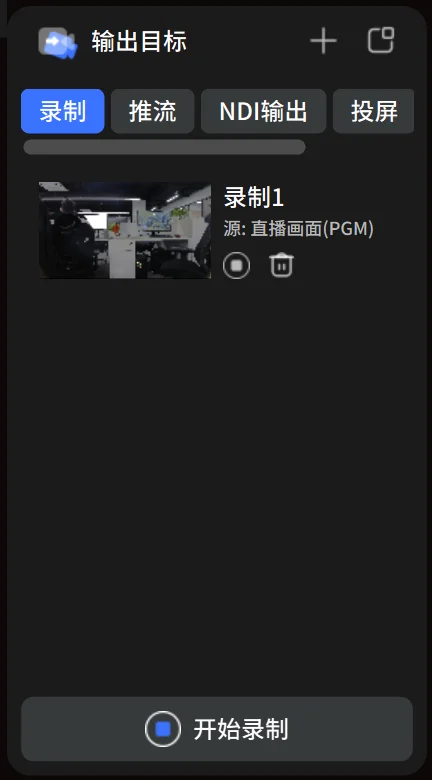
输出目标模块负责把画面和声音送出去。它有四个标签页,对应四种输出方式:
标签页 | 用途 |
|---|---|
录制 | 保存成视频文件,存到电脑或相机的 SD 卡 |
推流 | 发送到 B 站、YouTube 等直播平台 |
NDI输出 | 通过网络发送给同一局域网里的其他设备或软件 |
投屏 | 显示到电脑连接的其他显示器、电视或大屏 |
通用操作
四种输出的操作方式基本一样。
新建输出任务
- 点击对应的标签页,比如 推流。
- 点击输出目标右上角的 +,新建一个当前类型的任务。
- 新任务会被自动选中,右侧展开它的基础设置,可以马上开始填写。
投屏任务是根据电脑连接的显示器自动生成的,不能手动新建或删除。
启动和停止
- 单个任务:鼠标移到任务上,会出现开始 / 停止按钮和删除按钮;也可以在基础设置底部点击开始或停止。
- 全部任务:每个标签页底部有一个全局按钮,比如录制页的 开始录制,可以一次启动这一类的全部任务。全部启动后,按钮会变成停止全部。
正在输出的任务,名称和源会显示为红色,并标注当前状态,比如”推流中”。停止按钮也是红色的,提醒你这是正在进行的输出。
基础设置里的通用项
设置 | 说明 |
|---|---|
名称 | 任务名称,可以修改 |
状态 | 当前是否在输出,比如”未录制”“未推流”“推流中”“未输出”“未投屏” |
源 | 送出去的画面。默认是 直播画面(PGM),也就是主监;也可以选 预览画面(PVW),或者任意一个输入源。点击右侧的编辑图标打开下拉框,选好后点 ✓ 确认。切换时,下方预览画面会同步变化 |
音频源 | 送出去的声音,默认是总路由(LIVE MASTER),详见 4.7 音频 |
编码方式 | 硬编:用显卡编码,电脑负担更小;软编:用 CPU 编码。电脑没有独立显卡或显卡不支持时,硬编不可选 |
编码格式 | H.264 或 H.265。不确定的话保持 H.264,兼容性最好 |
分辨率 | 720p、1080p(默认)、2K、4K |
码率 | 画质和文件大小的平衡,数值越大画质越好。会根据分辨率自动设置默认值,见下表 |
分辨率 | 默认码率 |
|---|---|
720p | 1000 kbps |
1080p | 5000 kbps |
2K | 10000 kbps |
4K | 20000 kbps |
码率可以在 200–999999 kbps 之间手动修改。推流时码率不要超过你的网络上传速度,可以在设备情况里看当前的上传网速。
录制
新建项目时会自动带一个录制任务 录制1,录的是主监画面。
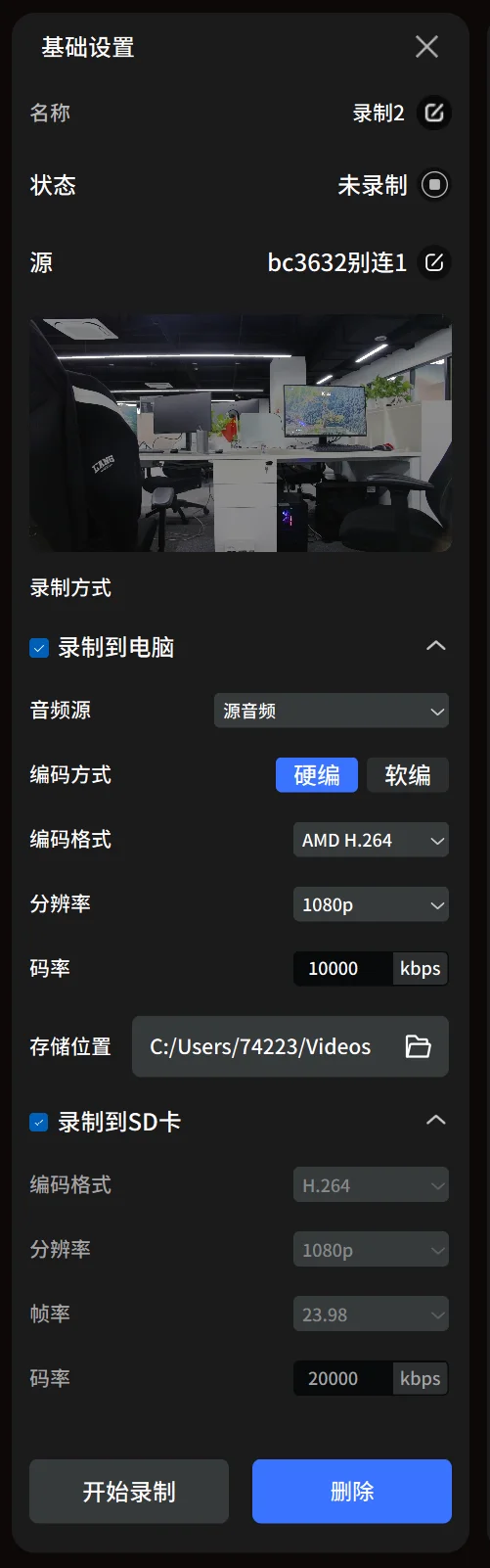
录制方式
可以同时勾选两种方式:
方式 | 说明 |
|---|---|
录制到电脑 | 由 Director 录制,文件存在电脑上。可以设置音频源、编码方式、编码格式、分辨率、码率、存储位置 |
录制到SD卡 | 由相机自己录制,文件存在相机的 SD 卡里。只有源是相机时才能选;相机没插 SD 卡时不可用。参数和相机的媒体设置是同步的 |
存储位置和文件名
- 默认存储在电脑的”视频”文件夹(C:\Users\用户名\Videos)。点击右侧的文件夹图标可以更换。新建录制任务时,会沿用上一次的存储位置。
- 文件格式为 MP4。
- 文件名自动生成,格式为”源名称-日期-时间”,比如 直播画面(PGM)-2026-10-16-10-30。
想每个机位都单独录一份,就为每个机位分别新建一个录制任务,把源分别选成对应的相机。
录制按钮什么时候不能点?
没有录制任务,或者所有录制任务都不可用时,底部的 开始录制 按钮是灰色的。
推流
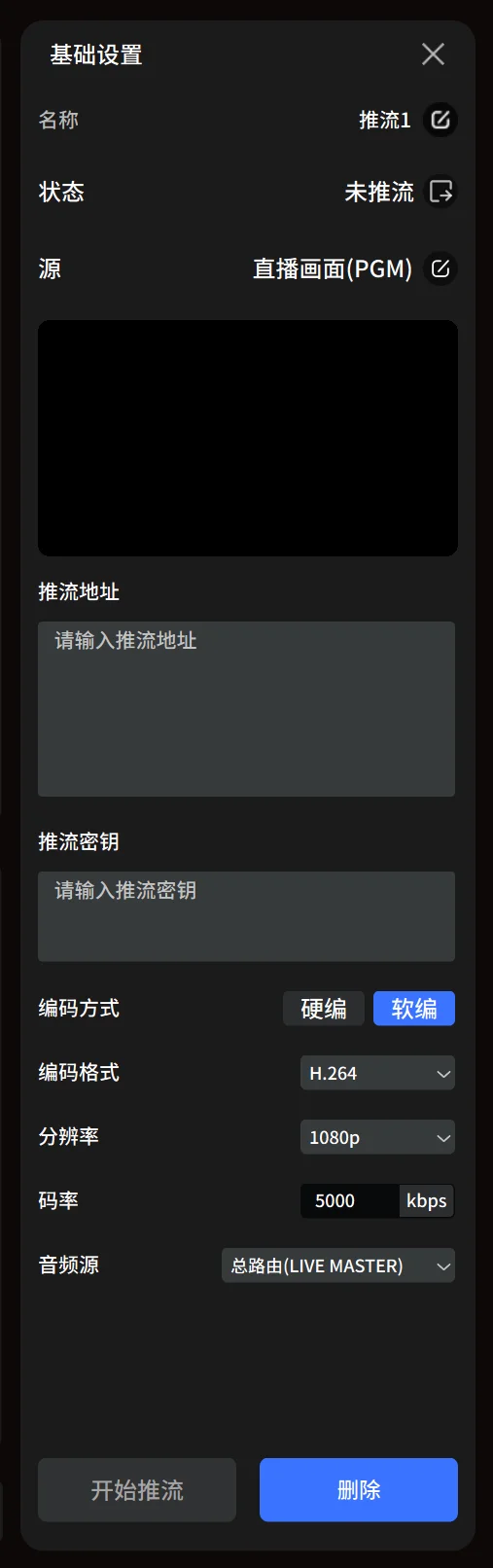
- 在 推流 标签页新建一个任务。
- 填写推流地址和推流密钥。这两项在直播平台的开播设置或直播后台里获取。
- 源保持默认的 直播画面(PGM)。
- 点击 开始推流。
推流没有帧率设置。可以新建多个推流任务,同时推到多个平台。
先检查推流地址和密钥是否完整、没有多余的空格;再看设备情况里的网络是否正常。
NDI输出
NDI 是一种通过局域网传输高质量视频的方式。把 Director 的画面通过 NDI 发出去,同一网络里的其他导播软件、录机、大屏控制器等就可以直接接收。
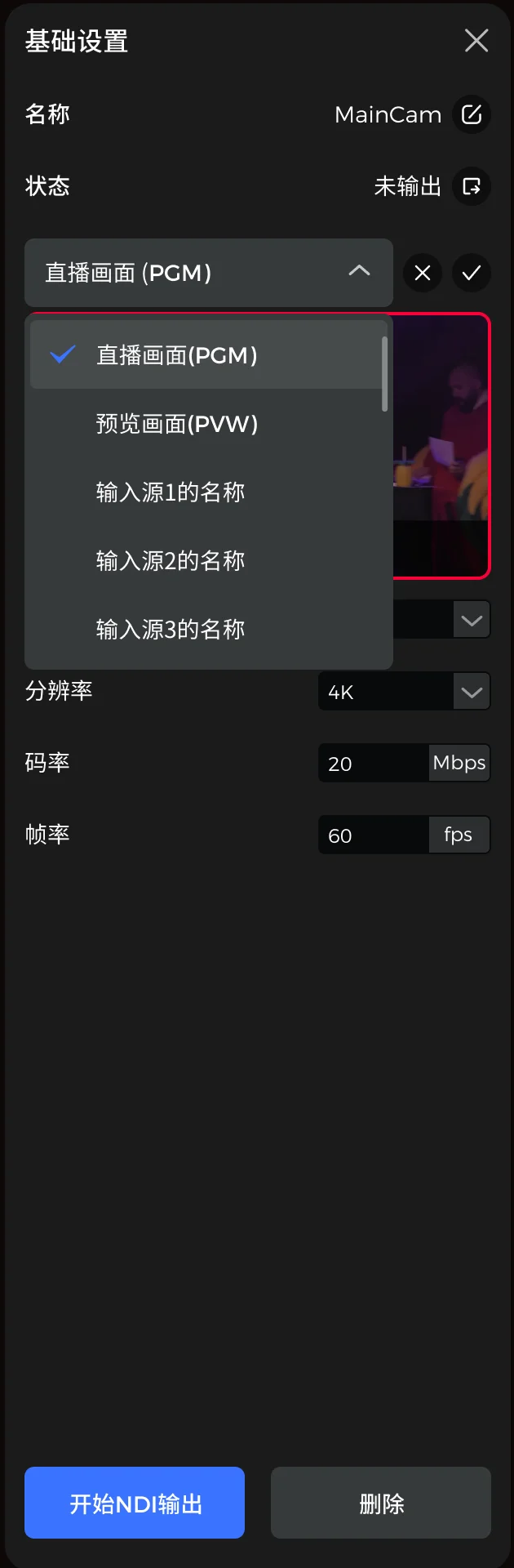
- 新建的 NDI 输出默认就是开启状态,创建后马上可以被其他设备接收。
- 默认名称是”Director_源名称”,其他设备搜索 NDI 信号时会看到这个名称。可以改成更好认的名字,比如”Director_主舞台”。
- NDI 输出比其他输出多一个帧率设置:10、20、24、25、29.97、30(默认)、48、50、59.94、60 fps。
- 最多可以添加 10 路 NDI 输出。
- 设置好后,点击面板底部的 开始NDI输出。
投屏
把画面显示到电脑连接的其他显示器上,比如现场大屏、导演的监看屏。
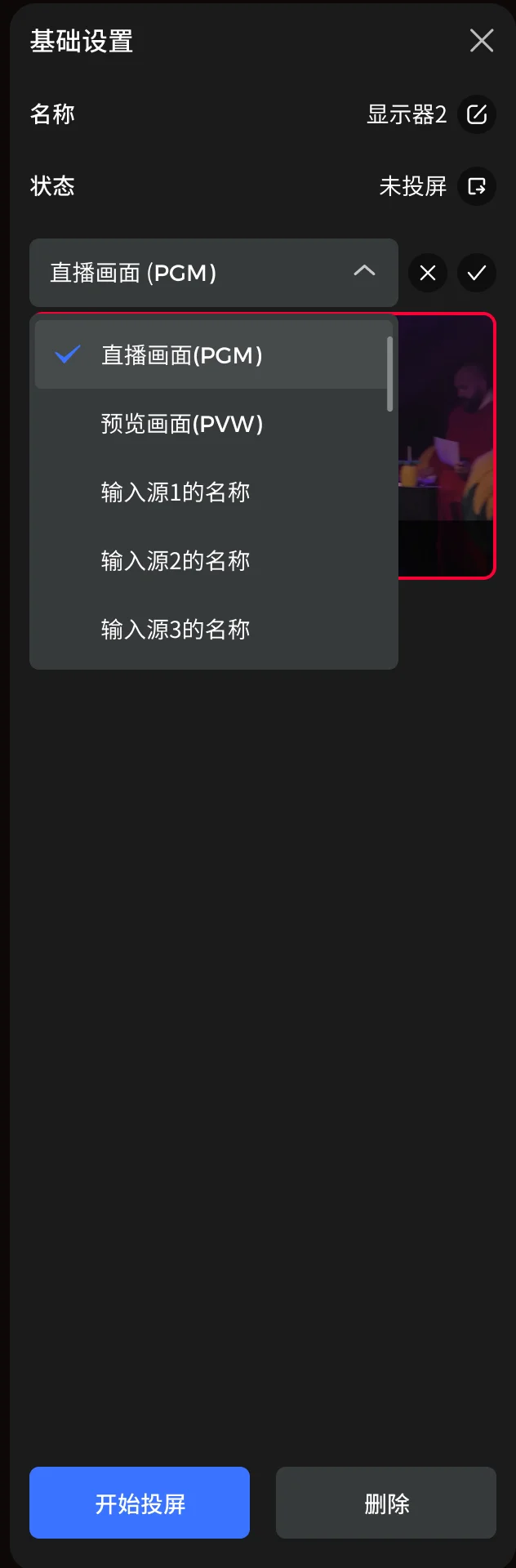
- 投屏列表会自动列出电脑连接的所有外接显示器,最多 4 个。
- 每个显示器可以选择显示哪个画面:主监、预监、任意输入源,或者多视图。默认是”空”,需要先选择源,才能开始投屏。选好后,点击面板底部的 开始投屏。
- 按ESC可以快速退出投屏
多视图
一个画面里同时显示 16 个小画面,适合放在监看屏上:
选项 | 内容 |
|---|---|
多视图(适合直播监看) | 第 1 格是主监(红框),第 2 格是预监(绿框),后面依次是输入源 1–14 |
多视图(适合拍摄监看) | 依次显示输入源 1–16,不显示主监和预监 |