4.3 输入源
输入源(简称源)是所有可以被播出去的画面和声音:相机、视频文件、图片、网页等等。它们排列在主界面的输入源区域,每个源左下角都有一个编号。
支持的输入源类型
类型 | 说明 | 能否重复添加 |
|---|---|---|
相机 | OBSBOT 相机,目前支持 Tail 2 | 不能,同一台相机只能添加一次 |
音频设备 | 电脑上的麦克风、声卡等 | 不能 |
NDI | 同一网络里其他设备发出的 NDI 视频信号 | 可以 |
视频 | 电脑里的视频文件 | 可以 |
图片 | 电脑里的图片 | 可以 |
画中画 | 把多个源拼在一个画面里 | 可以 |
网页 | 输入网址,把网页内容作为画面 | 可以 |
一个项目最多可以添加 24 个输入源。达到上限后,添加按钮会变灰。
添加输入源
- 点击输入源区域右上角的 +,或者点击输入源列表最后的 添加输入源。
- 在弹出的类型条里选择要添加的类型:相机、音频设备、NDI 信号、视频、图片、画中画、网页。
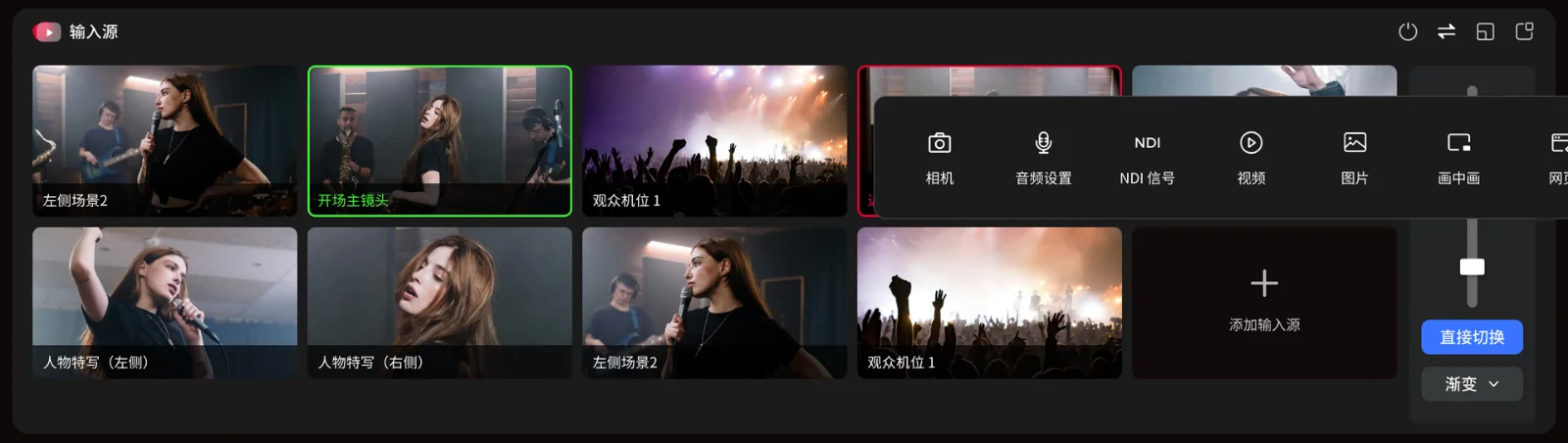
新添加的源会排在最后,并自动获得一个编号。
添加相机
选择 相机 后,会打开添加相机源窗口。Director 会自动扫描附近的相机,并分成两组:
分组 | 包含哪些相机 | 显示什么 |
|---|---|---|
已连接的相机源 | 已开机,并且和电脑通过网线或同一局域网连在一起 | 实时画面、名称、电量 |
未连接的相机源 | 关机,或者不在同一个局域网里 | 相机图片、名称、电量、开关机状态 |
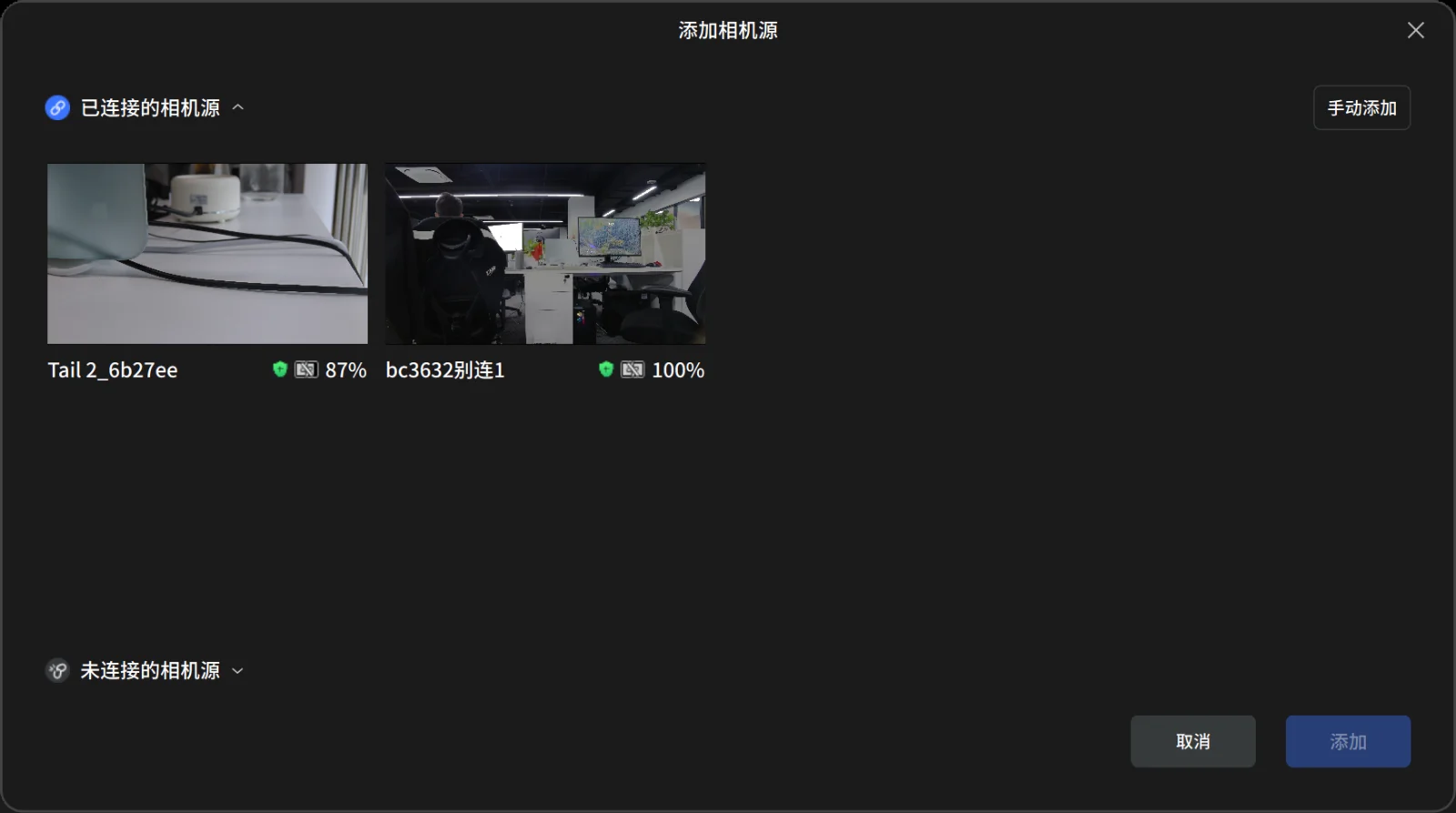
添加已连接的相机:点选一台或多台相机(选中后有蓝色边框),点击 添加。
添加未连接的相机:
- 展开未连接的相机源。
- 如果相机是关机状态,点击 点击开机。开机成功后,相机会自动移到已连接的相机源里。
- 如果相机已开机但不在当前网络里,选中它后,Director 会尝试自动把它连到电脑所在的网络。
- 自动连接失败时,需要手动给相机选一个 Wi-Fi:
- Director 会扫描附近的 Wi-Fi,列表里会标出信号强弱和是否需要密码。
- 选择已经保存过的 Wi-Fi,可以直接连接。
- 选择新的加密 Wi-Fi,需要输入密码(至少 8 位)。
- 点击 添加,等待连接完成。
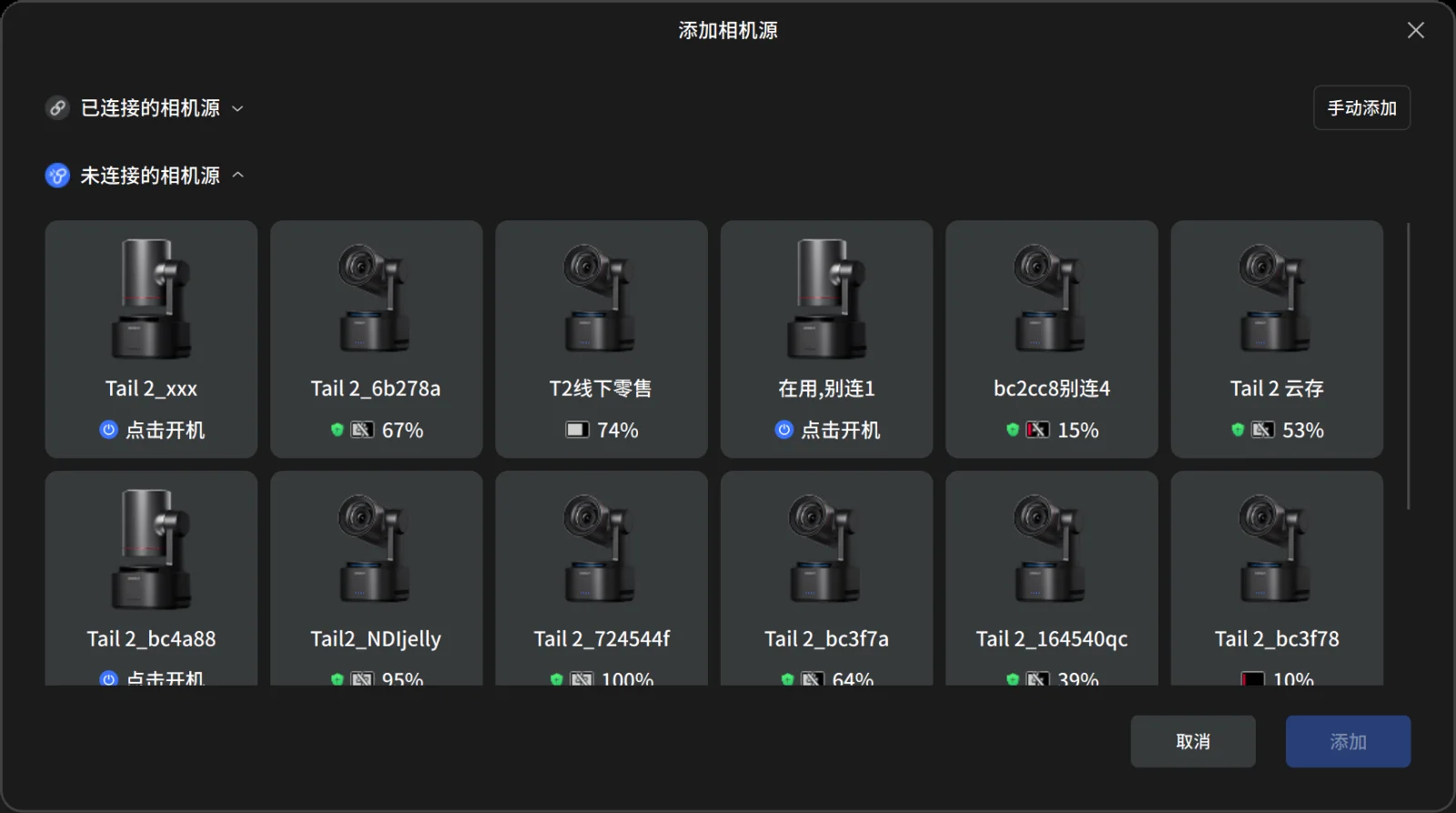
想用无线方式连接相机,请先打开电脑的蓝牙。如果相机和电脑是用网线接在同一台交换机上,不需要打开蓝牙或 Wi-Fi。
扫描或连接超过 90 秒没有结果时,Director 会停止并提示你,可以点击重新查找。
手动输入 IP 添加相机
在大型场馆或企业网络里,相机和电脑可能被划分在不同的网段(不同的 VLAN 或子网)。这时自动扫描找不到相机,但只要网络是通的,你可以手动输入相机的 IP 地址来添加。
- 在添加相机源窗口,点击右上角的 手动添加。
- 按钮会变成一个输入框(提示”请输入IP地址”)。输入相机的 IP 地址,比如 192.168.10.25,点击右侧的 ✓ 确认;点击 ✕ 取消。
- 连接成功后,这台相机会出现在已连接的相机源的第一位,并提示”成功添加设备”。
- 点击 添加,完成添加。
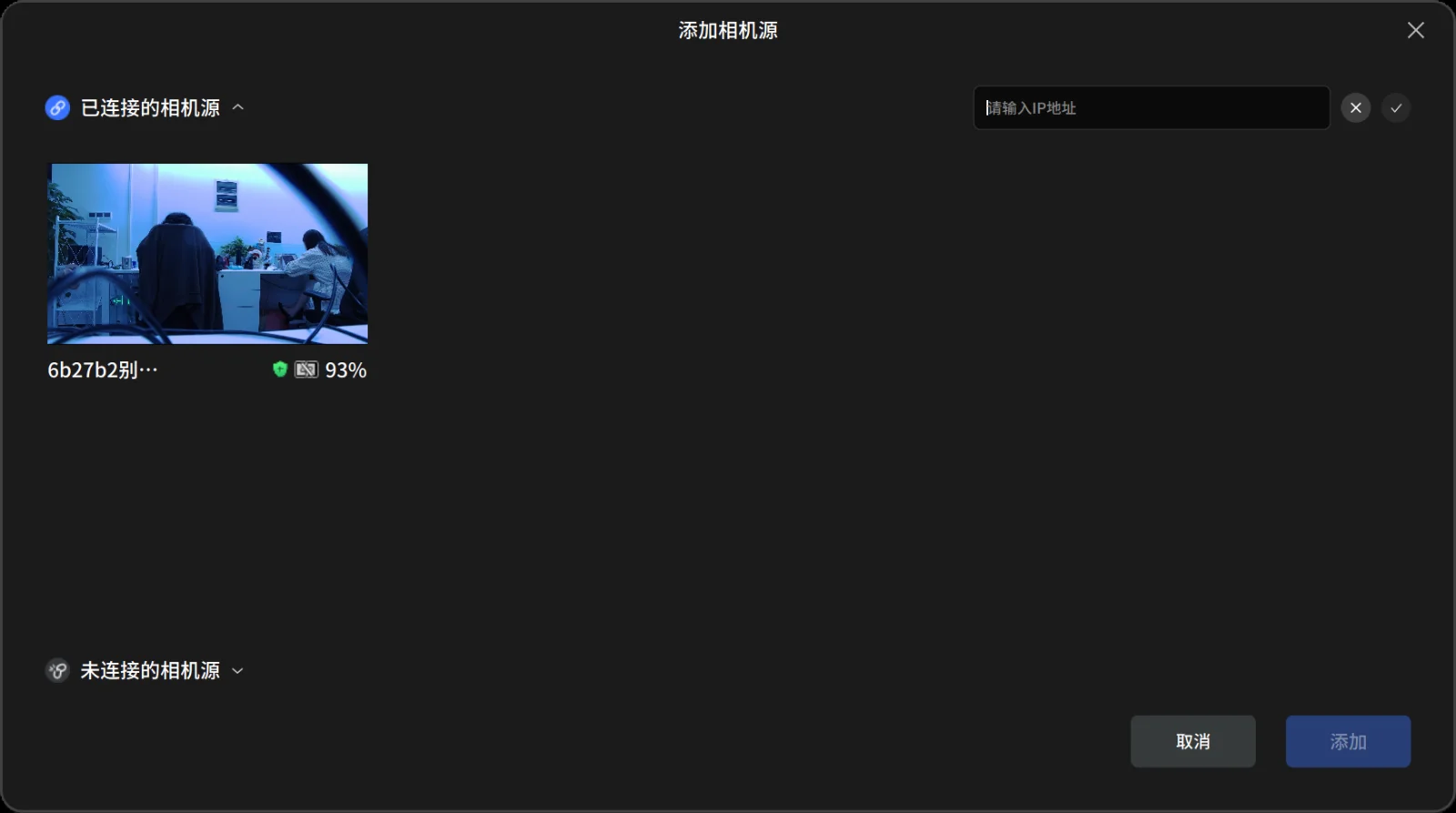
手动添加的相机和自动找到的相机功能完全一样,可以正常预览、控制云台、直播和录制。
提示信息 | 原因和解决办法 |
|---|---|
请输入正确的IP地址格式 | IP 地址格式不对。正确格式是 4 组 0–255 的数字,用”.”隔开 |
连接超时,请检查IP地址或网络连接 | 15 秒内没有连上。检查 IP 是否正确,网络是否通 |
无法连接该设备,请确认IP地址正确 | 这个 IP 上没有找到 OBSBOT 相机 |
该设备已添加 | 这台相机已经在列表里了 |
相机的 IP 地址可以在相机端或路由器后台查看。
自动检测相机
第一次进入一个空白项目时,Director 会自动搜索附近已连接的相机,不需要你手动添加。
- 界面上出现”自动检测附近可用相机中…“。不需要的话,点击 取消。
- 搜索完成后,在相机自动检测窗口中:
- 点击 全部添加,一次加入所有找到的相机。
- 或点击 查看相机列表,挑选需要的相机后点击 添加。
- 如果没有找到相机,可以点击 重试。
自动检测只在第一次打开空白项目时出现。项目里已经有相机,或者再次打开同一个空白项目时,不会再自动弹出。之后添加相机请用上面的 + → 相机。
添加其他类型的源
类型 | 操作 |
|---|---|
NDI | Director 会自动搜索局域网里的 NDI 信号,并显示画面。选中一个后点击确定。没有找到时,可以重新查找 |
视频 | 在弹出的文件选择窗口中选择视频文件 |
图片 | 在弹出的文件选择窗口中选择图片 |
音频设备 | 在弹出的窗口中选择一个音频设备。添加后,源上会显示音频图标 |
网页 | 输入网页地址 |
画中画 | 打开画中画编辑器,详见下文 画中画 |
管理输入源
调整顺序
按住一个源拖动,会出现一条蓝色竖线,表示松手后它会放在哪里。松开鼠标即可完成移动。
调整缩略图大小
点击输入源右上角的图标大小按钮,可以选择大图标、中图标、小图标。
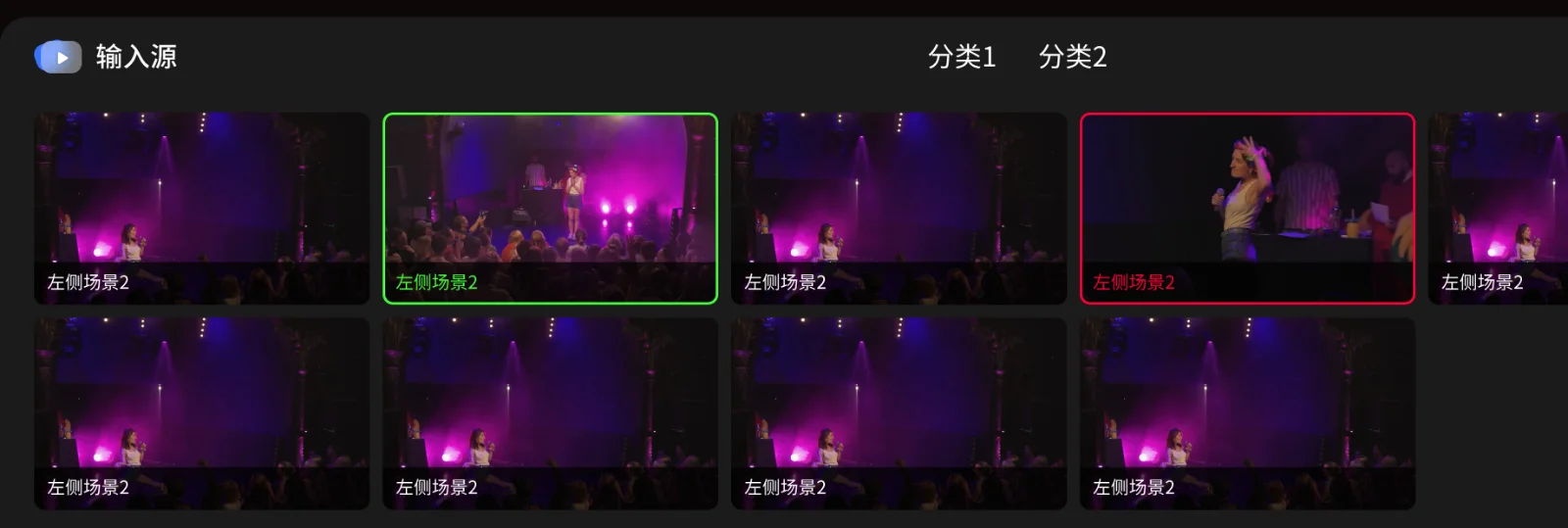
输入源分类
源比较多时,可以按用途分组,比如”舞台机位”“观众席”“视频素材”。
- 点击输入源右上角的 +,选择 添加源分类。
- 新分类会以”分类2”“分类3”……命名,直接输入新名称,按回车键保存。
项目里原有的源默认属于”分类1”。
鼠标移到分类名称上,点击出现的操作按钮,可以重命名或删除分类。
删除分类会同时删除分类里的所有输入源。
重命名
选中一个源,在右侧基础设置面板中,点击名称旁边的编辑按钮,输入新名称后保存。相机源还可以修改相机名称,这是相机本身的名字。
删除
选中源,点击基础设置面板底部的 删除。删除相机时需要再确认一次。
关闭相机
- 关闭一台:选中相机,点击基础设置面板底部的 关机,确认即可。
- 一键关闭全部:点击输入源右上角的电源图标,确认后会关闭所有相机。
相机断开连接时
相机断开后,它的缩略图上会提供三个选项:
- 重连:尝试重新连接这台相机。
- 添加:添加一台新相机来替换它。可以勾选继承断开连接相机的设置,详见 4.1 项目管理。
- 删除:把这个源删除。
选择输入源的方式
默认情况下,单击一个源,它就会直接进入预监。
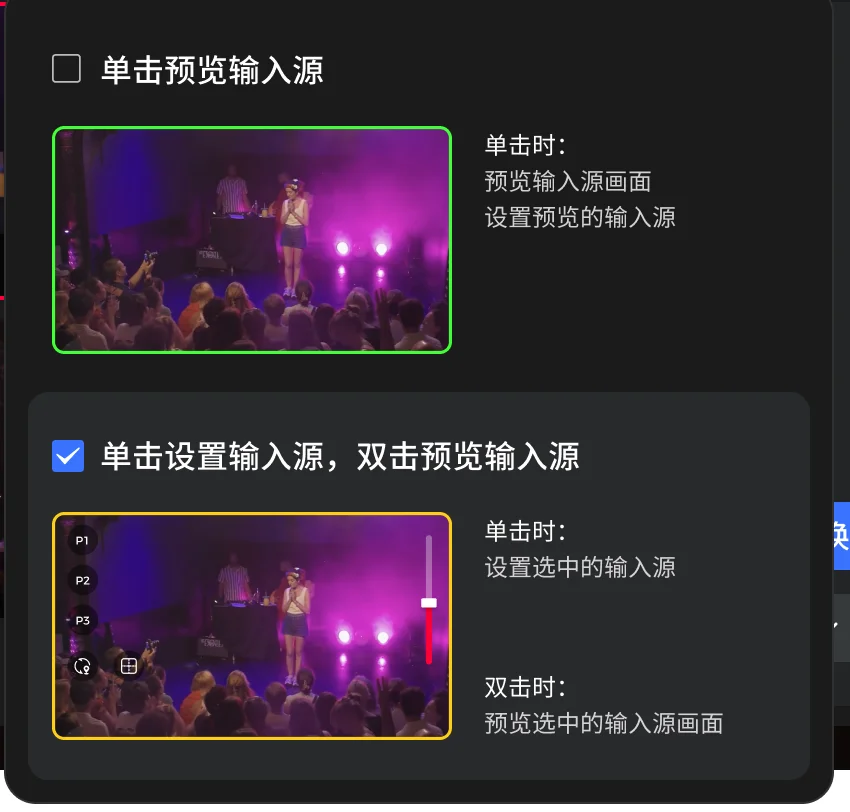
如果你希望先选中一个源、提前调好再放进预监,可以切换选择方式:
- 点击输入源右上角的 ⇄ 图标。
- 在弹出的选项中选择:
选项 | 效果 |
|---|---|
单击预览输入源(默认) | 单击源,直接放进预监 |
单击设置输入源,双击预览输入源 | 单击只选中这个源(边框变黄色),可以先调整它的设置;双击才放进预监 |
源上的快捷按钮
鼠标移到一个源上,名称右侧会出现快捷按钮:
按钮 | 作用 |
|---|---|
耳机图标(试听) | 只在你自己的耳机里临时听这个源的声音,其他声音暂时听不到。不影响观众听到的内容 |
喇叭图标(开启声音) | 把这个源的声音直接送到主监,观众能听到。再点一次关闭 |
图层图标(叠加) | 把这个源的画面叠在主监画面上面,带淡入淡出效果。再点一次取消 |
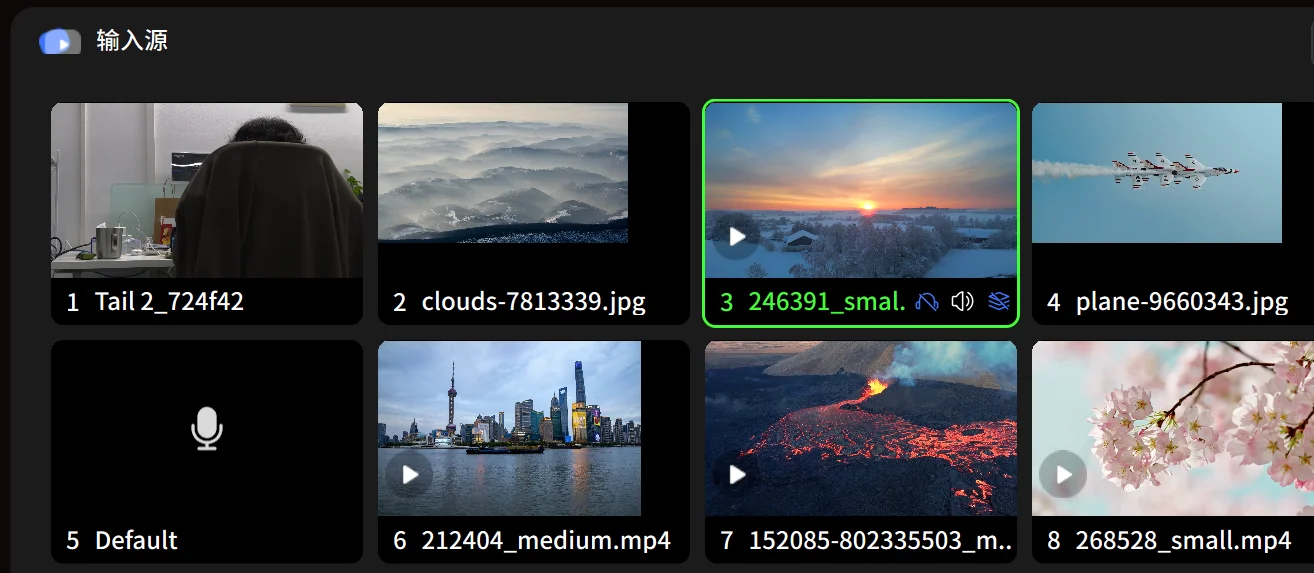
视频源的缩略图左下角还有一个 ▶ 播放按钮,可以直接在缩略图上播放或暂停视频。
叠加的源会显示红色虚线边框,提醒你它正叠在主监上。如果一个源同时是主监或预监,会优先显示红色或绿色实线边框。叠加的画面不会出现在预监里。
基础设置
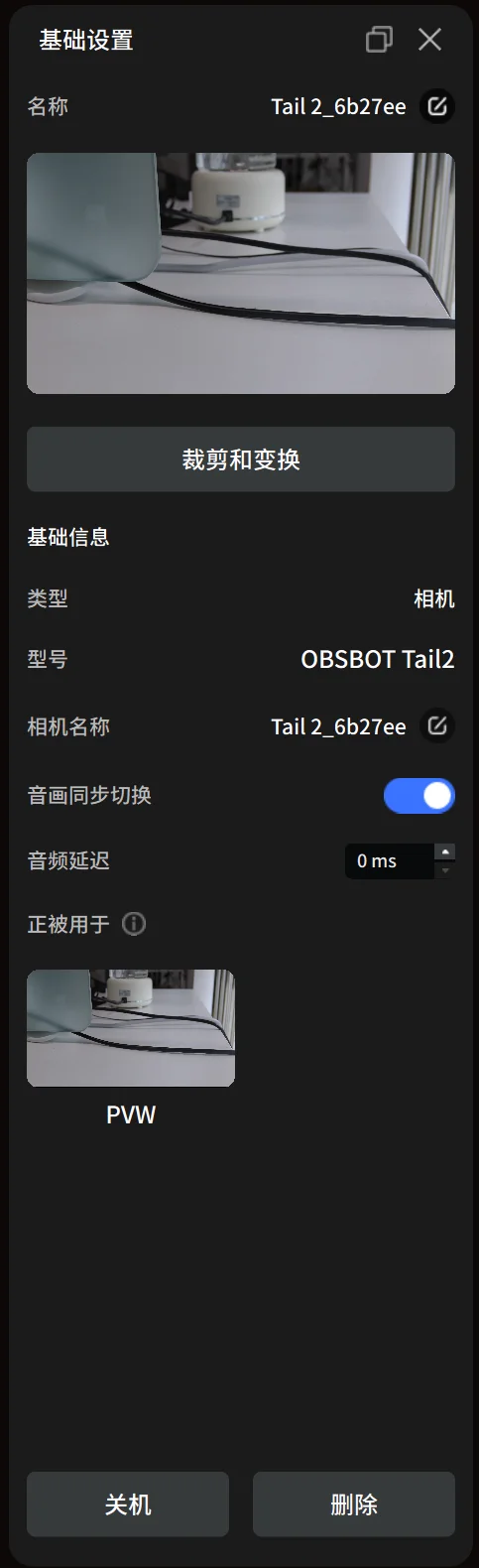
单击一个源,右侧的基础设置面板会显示它的信息和设置。
项目 | 说明 |
|---|---|
名称 | 源在 Director 里显示的名字,可以修改 |
裁剪和变换 | 调整画面的位置、大小、方向,或者裁掉一部分,见下文 |
类型 / 型号 | 源的类型。相机还会显示型号 |
相机名称 | 相机本身的名字,可以修改 |
网址 | 网页源才有,可以修改 |
音画同步切换 | 开启后,切换画面时声音也跟着切换;关闭后,只切换画面,声音不变。默认开启。图片源没有这一项 |
循环播放 | 视频源才有。开启后视频播完会从头再播。默认关闭 |
音频延迟 | 声音和画面对不上时使用,详见 4.7 音频 |
正被用于 | 这个源当前正在被哪里使用,比如预监(PVW)、主监(PGM)、画中画。没有被使用时显示”无” |
关机 / 删除 | 关闭相机(仅相机源)/ 删除这个源 |
选中的是相机时,面板右侧还有一列图标,可以进入 AI 跟踪设置、预置位与云台设置、图像设置、相机设置,详见 4.4 相机控制。
播放视频源
当预监或主监上是一个视频源时,画面底部会出现播放控制条:
- 播放 / 暂停
- 重播:回到开头重新播放
- 时间:依次显示当前进度、总时长、剩余时间,比如 00:00:21 / 00:00:30 / 00:00:09
- 进度条:拖动可以跳到任意位置
剩余时间不到 10 秒时会变成红色,提醒你准备切换到下一个画面,避免视频播完后出现黑屏。
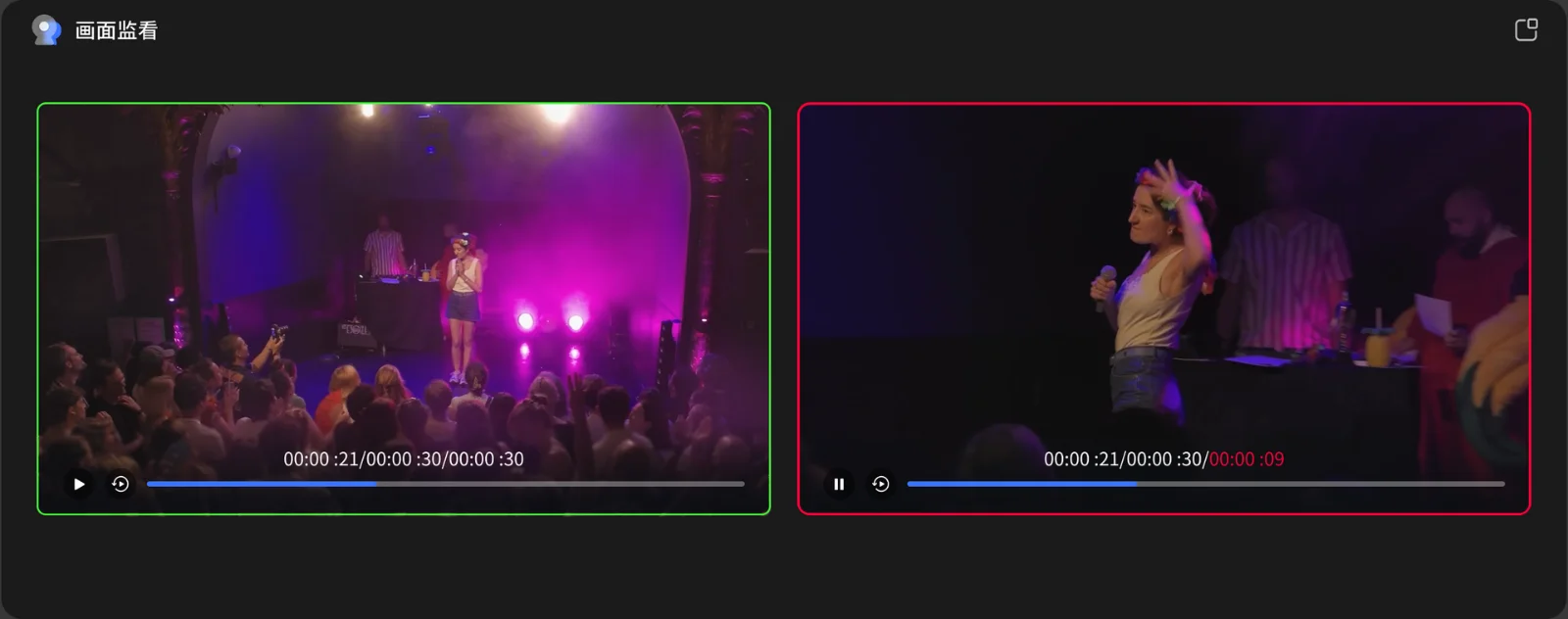
新添加的视频源默认是暂停状态,推到主监后再点播放。如果视频文件被删除或移动了,Director 会提示你,可以把这个源删除。
裁剪和变换
用来调整一个源的画面:比如相机倒装了要翻转过来、画面两边有黑边要去掉、只想要画面的一部分。
- 选中一个源,在基础设置里点击 裁剪和变换。
- 在打开的编辑窗口中,单击画面将它选中,画面上方会出现工具栏。
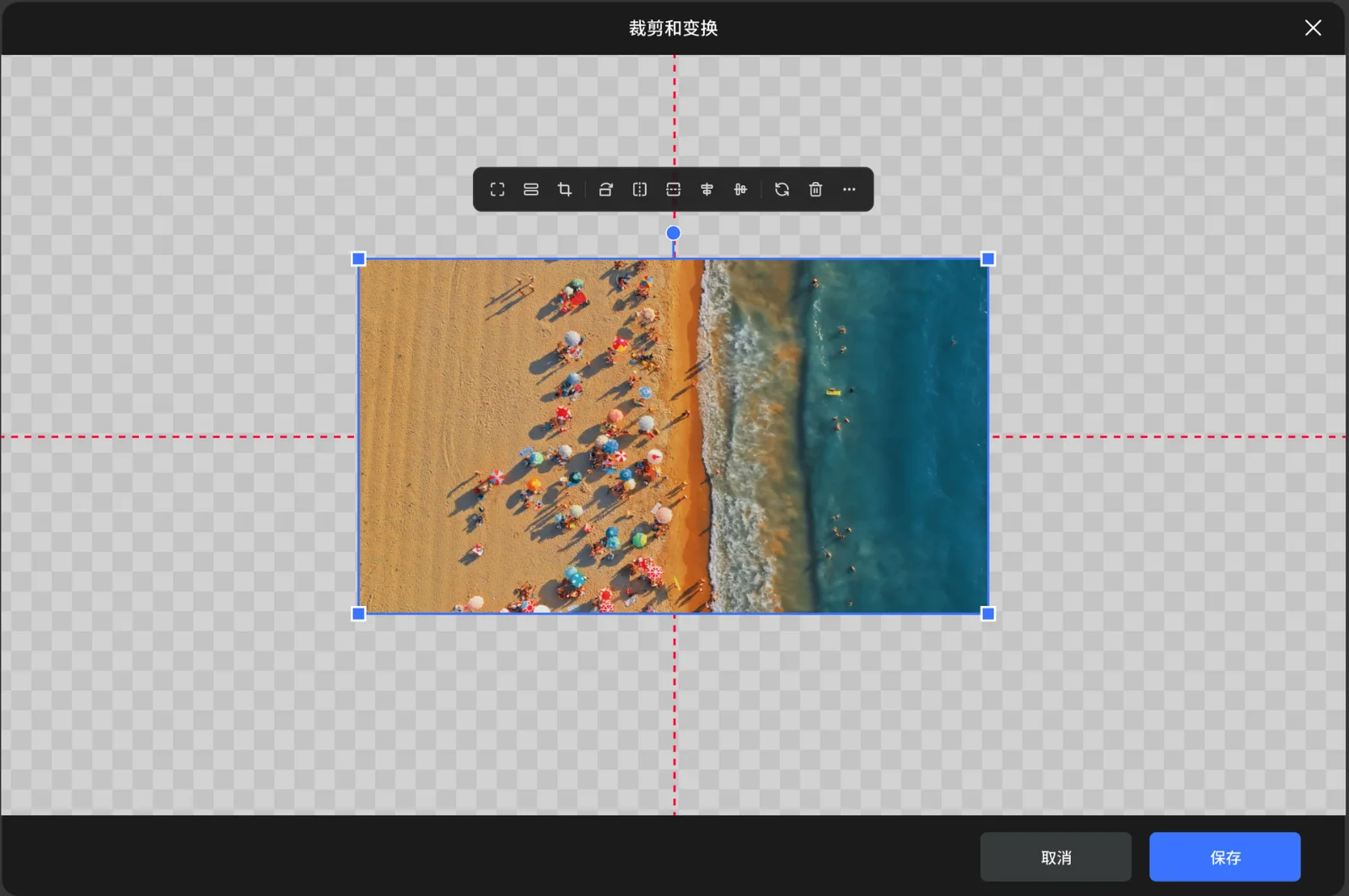
直接用鼠标调整
- 拖动画面可以移动位置。移动时会显示画面到四边的距离;移到正中间时,会出现居中辅助线。
- 拖动四角的手柄可以缩放。
工具栏按钮
按钮 | 作用 |
|---|---|
等比适配 | 保持画面比例,放大到碰到画布边缘,画面完整不变形 |
拉伸适配 | 不管比例,强制铺满整个画布,可以去掉黑边,但画面可能被拉伸变形 |
旋转 | 每点一次顺时针旋转 90°,适合相机侧装的情况 |
水平翻转 / 垂直翻转 | 画面左右或上下镜像,适合相机倒装(吊装)的情况 |
水平居中 / 垂直居中 | 把画面移到正中间 |
裁剪 | 进入裁剪模式,见下文 |
重置变换 | 清除所有调整,恢复成刚添加时的样子 |
右键点击画面,或点击工具栏上的 …,也可以找到这些操作,还有 删除此源。
裁剪画面
- 点击工具栏上的 裁剪,画面边框会变成绿色。
- 拖动四条边,裁掉不需要的部分;也可以在四边出现的输入框里直接输入要裁掉的像素数。
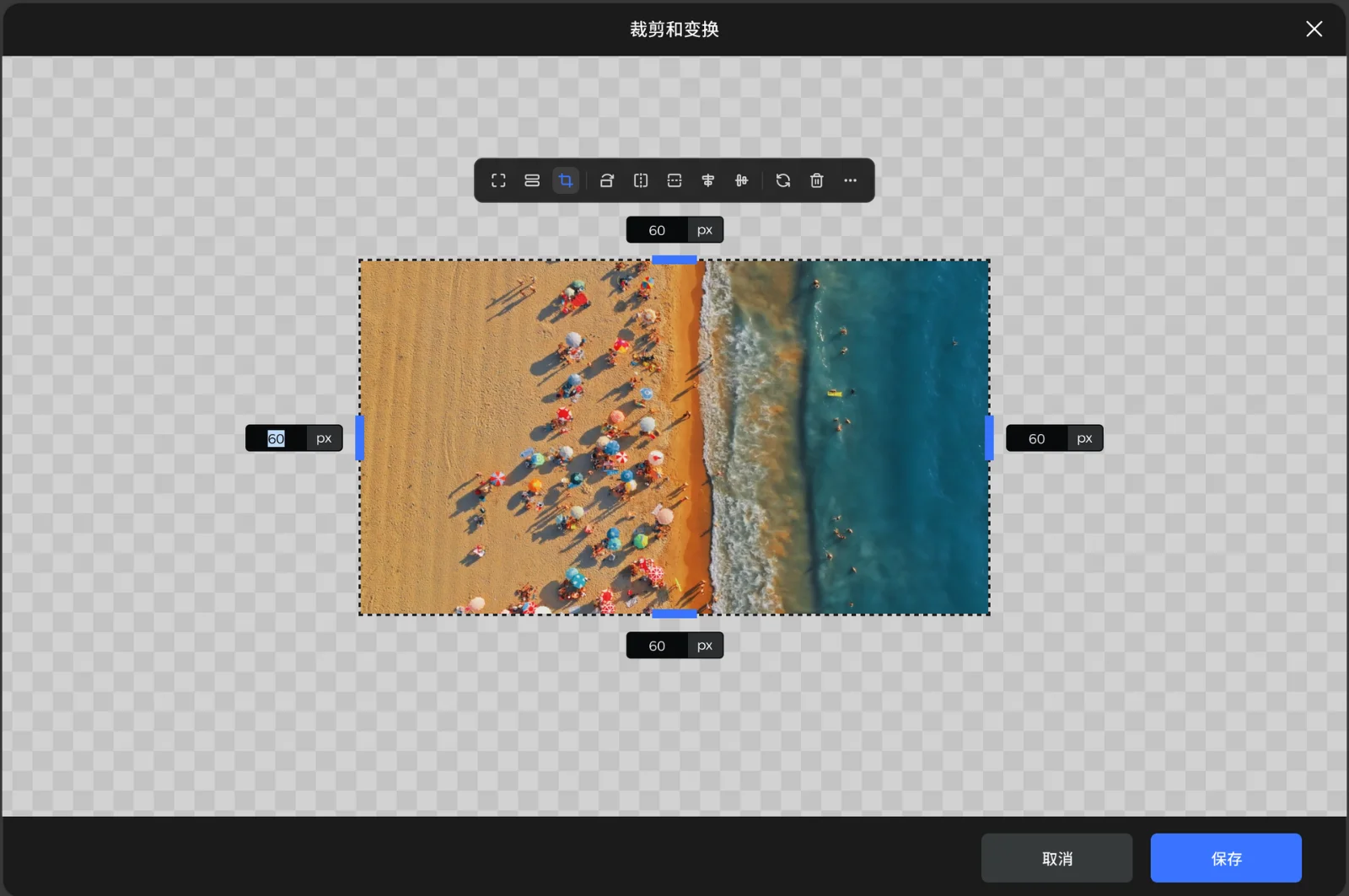
调整完成后,点击窗口右下角的 保存。点击 取消 则放弃这次的修改。
画中画源没有”裁剪和变换”,它有自己的编辑器,见下文。
画中画
画中画可以把多个源排在同一个画面里,比如讲者的小窗口叠在 PPT 画面的角落,或者四个机位四分屏。
打开画中画编辑器
- 新建:点击输入源右上角的 +,选择 画中画,会打开添加画中画窗口。
- 修改已有的画中画:在输入源里选中这个画中画源,点击右侧基础设置中的 修改画中画。
排好版后,点击窗口右下角的 确定。
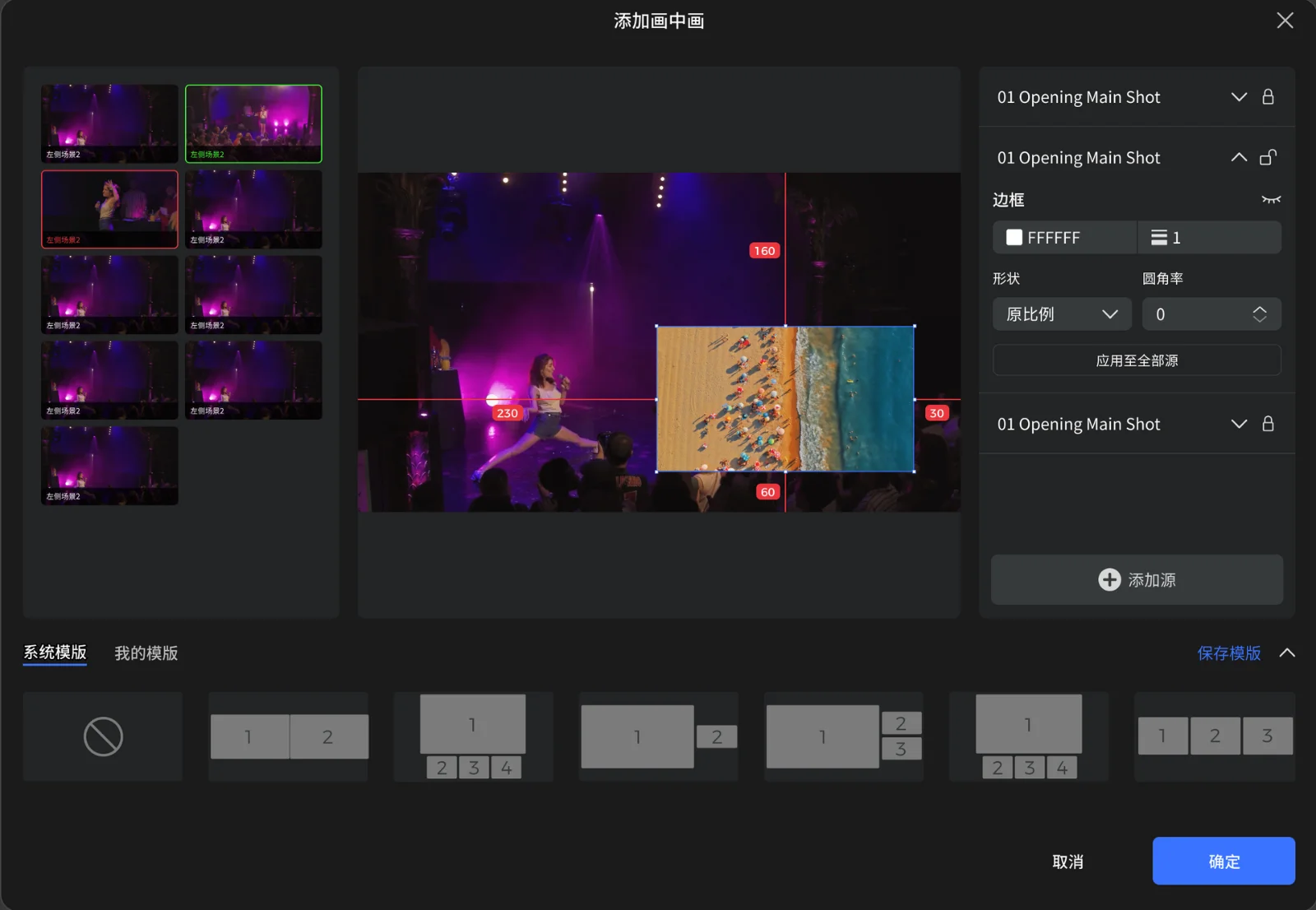
编辑器分为四个区域:左边是可用的源,中间是画布,右边是图层和属性设置,底部是模版。
往画布里添加源
三种方式任选:
- 从左侧列表把源拖进画布。
- 鼠标移到左侧的源上,点击出现的 +,源会被放到画布正中间。
- 点击右侧的 + 添加源,从下拉列表中选择。
同一个源可以添加多次。比如同一台相机,一份作为全景背景,另一份裁剪成特写放在角落。
一个画中画最多放 10 个源。
调整位置和大小
- 单击画布里的画面将它选中,会出现蓝色边框和 8 个控制点。
- 拖动画面可以移动,移动时会显示到画布四边的距离。
- 拖动控制点可以缩放。
选中后,画面旁边会出现快捷工具栏:
按钮 | 作用 |
|---|---|
等比适配 / 拉伸适配 | 按比例铺满 / 强制拉伸铺满画布 |
裁剪 | 只保留画面的一部分 |
旋转 / 镜像 | 旋转或翻转画面 |
置顶 / 置底 | 把这个画面放到最上层或最下层 |
删除 | 从画布中移除这个画面 |
设置边框和形状
选中一个画面后,右侧会显示它的属性:
设置 | 说明 |
|---|---|
换源 | 顶部的下拉框,可以把这个窗口换成另一个源,位置、大小、边框保持不变 |
边框 | 默认关闭。开启后可以设置颜色和粗细(1–50) |
形状 | 原比例、正方形、长方形、圆形、六边形 |
圆角 | 0–100,0 是直角,100 是最圆 |
应用至全部源 | 把当前画面的边框颜色、粗细、圆角一次应用到画布里的所有画面 |
使用模版
编辑器底部有两组模版:
- 系统模版:Director 自带的常用排版,点一下就能套用。
- 我的模版:你自己保存的排版。
保存模版:排好版后,点击 保存模版,当前的排版就会存到”我的模版”里。模版只保存位置、大小、层级和边框样式,不保存具体用的是哪台相机,所以在任何项目里都能用。
删除模版:鼠标移到”我的模版”中的某个模版上,点击右上角的删除图标并确认。
套用模版时,Director 会把画布里现有的源按层级从上到下依次填进模版的位置:
- 源比模版的位置多:多出来的最底层的源会被移除。
- 源比模版的位置少:空着的位置会按输入源列表的顺序自动补上。