4.2 界面与布局
Director 的界面可以按你的习惯调整:隐藏用不到的模块、把模块拖到另一块屏幕上,甚至从零搭一个只放你需要的功能的面板。
各模块的名称和作用,见 主界面一览。
显示或隐藏模块
直播开始后,你可能只想留下画面监看和输入源,把其他暂时用不到的模块收起来。
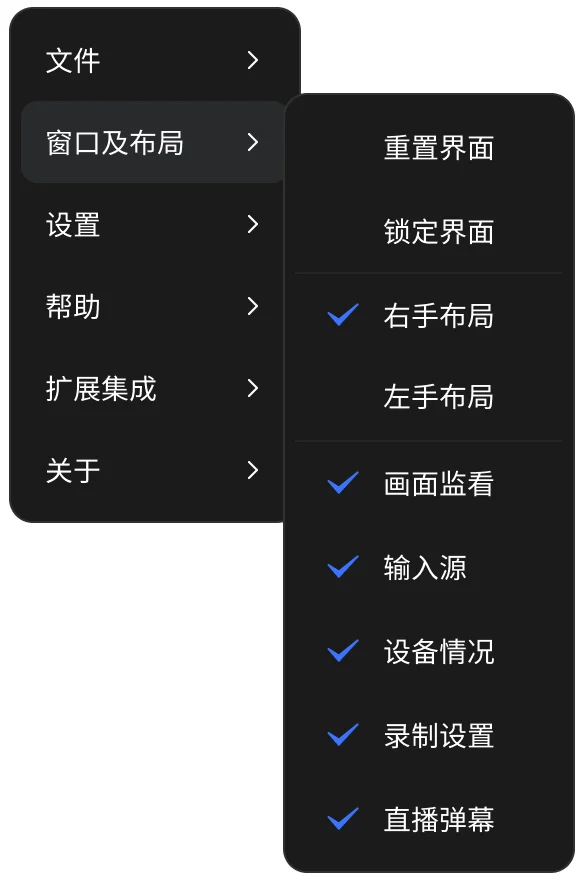
- 点击左上角的 菜单 → 窗口及布局。
- 菜单下半部分列出了各个模块,前面打勾的是正在显示的。点击模块名称,就可以显示或隐藏它。
另外,主界面左右两侧边缘各有一个小箭头,点击可以把整侧的模块一起收起或展开。
把模块变成独立窗口
如果你有两块或更多显示器,可以把某个模块单独拿出来,放到另一块屏幕上。比如把画面监看放大到副屏上看,主屏留给操作。
- 找到模块标题栏右上角的 独立窗口 图标(一个带箭头的方框)。
- 点击后,这个模块就变成一个可以自由拖动的独立窗口。
- 把它拖到你想放的屏幕上,可以调整大小,也可以全屏。
独立出来的窗口不受主窗口影响:移动、缩放、最小化主窗口时,独立窗口都会留在原地继续工作。
放回原位:独立窗口右上角的图标会变成关闭按钮,点击后模块回到主界面的默认位置。
支持独立窗口的模块包括:设备情况、输出目标、画面监看、输入源等。标题栏右上角有独立窗口图标的模块都可以。
左手 / 右手布局
默认是右手布局。如果你习惯用左手操作,可以在 菜单 → 窗口及布局 中切换为左手布局,左右两侧的面板会对调位置。
锁定界面
调整好布局后,可以把它锁定,防止直播中不小心拖乱。
在 菜单 → 窗口及布局 中选择 锁定界面。锁定后:
- 所有模块都不能调整位置和大小。
- 已经独立出来的窗口也不能拖动或关闭。
再次点击即可解锁。
重置界面
布局调乱了想重新开始,在 菜单 → 窗口及布局 中选择 重置界面,界面会恢复到初始布局。
即使布局处于锁定状态,重置界面也会生效;左手布局也会被切回右手布局。
设备情况面板
设备情况面板集中显示输出状态和设备状态,让你开播时扫一眼就知道有没有问题。每一项前面的圆点颜色代表状态:绿色正常,黄色需要留意,红色有问题或未开启。
项目 | 显示内容 | 颜色怎么变 |
|---|---|---|
NDI输出 / 推流 / 录制 | 这类输出是否正在进行 | 未开启时是红色”已关闭” |
电脑电量 | 电脑的剩余电量 | 30% 以下变黄,10% 以下变红;插着电源时一直是绿色 |
相机电量 | 相机是否都插着电源 | 全部插着电源:绿色”全部已连接”;部分相机在用电池:黄色;全部在用电池:红色 |
CPU / GPU | 电脑整体的占用率(不只是 Director) | 70% 以上变黄,90% 以上变红 |
上传 / 下载 | 当前网速 | 断网时变红 |
相机电量变黄或变红时,把鼠标移到上面,会列出所有在用电池的相机和它们的剩余电量,电量最低的排在最前面。
灵活面板
灵活面板是一个可以完全自定义的独立窗口。你可以从 Director 的所有功能里挑出需要的部分,自由拼成一个面板。
适合这些情况:
- 多人分工:负责控制相机的同事只需要相机控制和预置位,负责切换的同事只需要输入源和切换区,每人各开一个灵活面板。
- 副屏操作:在副屏上放一个只包含常用功能的面板。
打开灵活面板
- 点击 菜单 → 高阶工具 → 灵活面板。
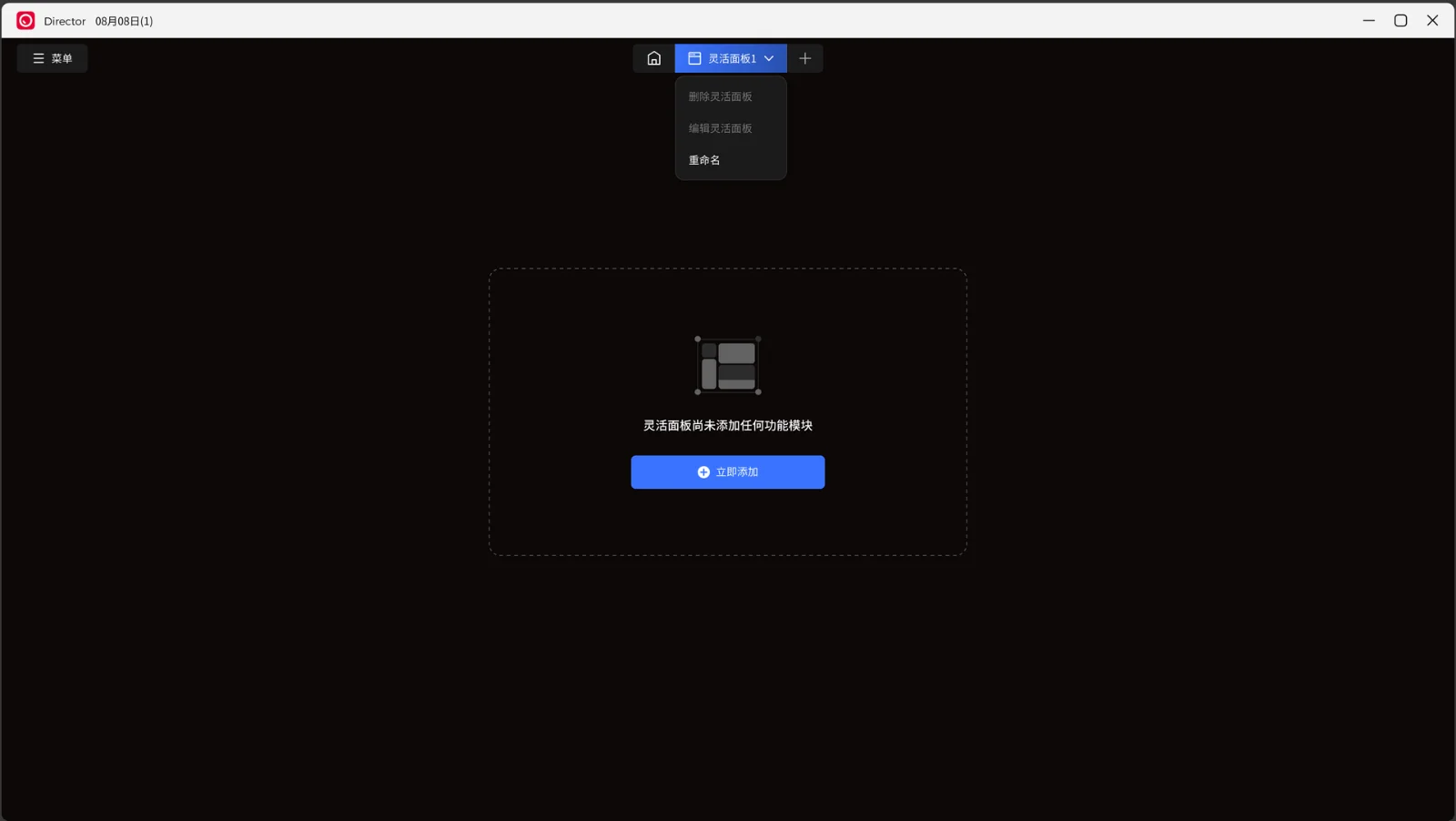
- Director 会新开一个独立窗口,默认名称为”灵活面板1”。
搭建面板
- 点击面板中间的 添加 按钮,进入编辑状态。
- 左侧会列出所有可以添加的功能模块,按类别分组,可以滚动查找。
- 添加模块,两种方式任选:
- 把模块从左侧拖到面板上,松开鼠标的位置就是它的位置。
- 鼠标移到模块上,点击右上角出现的 添加,模块会被放到面板中间。
- 调整模块:
- 移动:拖动模块。靠近其他模块时会出现对齐线,帮你对齐中心或边缘。
- 缩放:单击选中模块(出现蓝色边框),拖动四个角上的缩放点。
- 删除 / 置顶 / 置底:选中模块后,右侧会出现这三个按钮。删除只是把模块放回左侧列表,可以再加回来。
- 需要更大的空间时,可以把左侧的模块列表收起来。
- 完成后点击右上角的 保存。点击 取消 会回到上一次保存的样子。
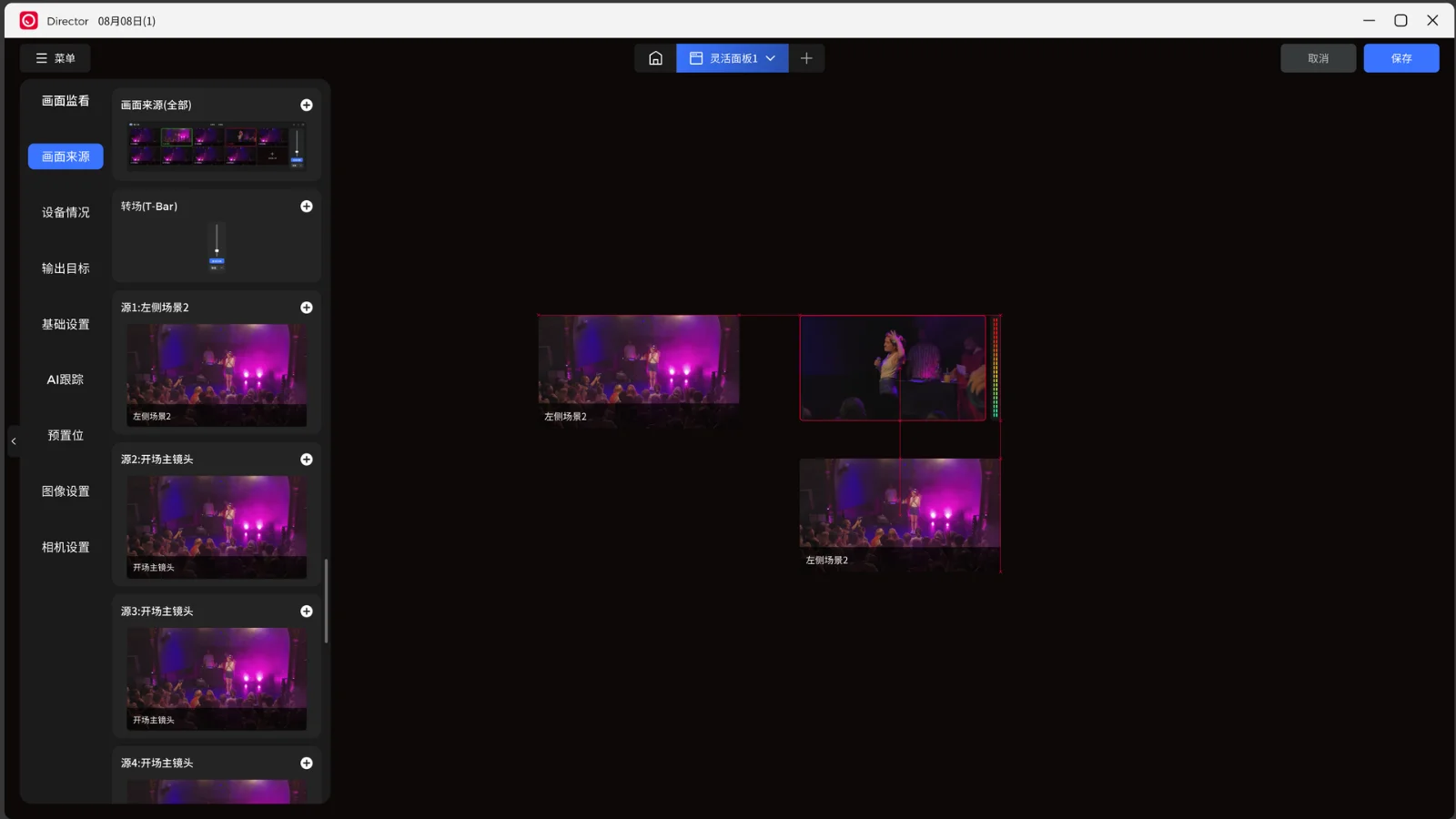
每个模块在一个面板里只能添加一次。添加后,它就会从左侧列表中消失。
可以添加的模块
类别 | 说明 |
|---|---|
输入源 | 可以添加整个输入源列表,也可以只添加某一个源。单独添加的相机源同样可以调用预置位、控制云台 |
输出 | 可以添加整个输出目标模块,也可以只添加某一类输出,比如只放 NDI 输出 |
设置 | 基础设置,以及拆分得更细的相机设置,比如 AI 跟踪和跟踪设置分成两个模块 |
管理多个面板
保存后,点击面板名称右侧的下拉按钮,可以:
- 新建另一个灵活面板
- 重命名当前面板(最长 20 个字符,按回车键保存)
- 编辑当前面板
- 删除当前面板(需要确认)
关闭灵活面板
在 菜单 → 高阶工具 中关闭灵活面板,面板窗口会隐藏,但已经搭好的面板不会被删除,下次打开还在。
如果你删除了所有灵活面板,这个开关会自动关闭。再次打开时,会新建一个空白的”灵活面板1”。