4.10 设置与帮助
打开设置
- 项目里:点击左上角 菜单 → 设置,再选择 通用设置 或 快捷键。
- 启动页:点击右上角的齿轮图标。启动页的设置里还包括远程控制、帮助、关于。
通用设置
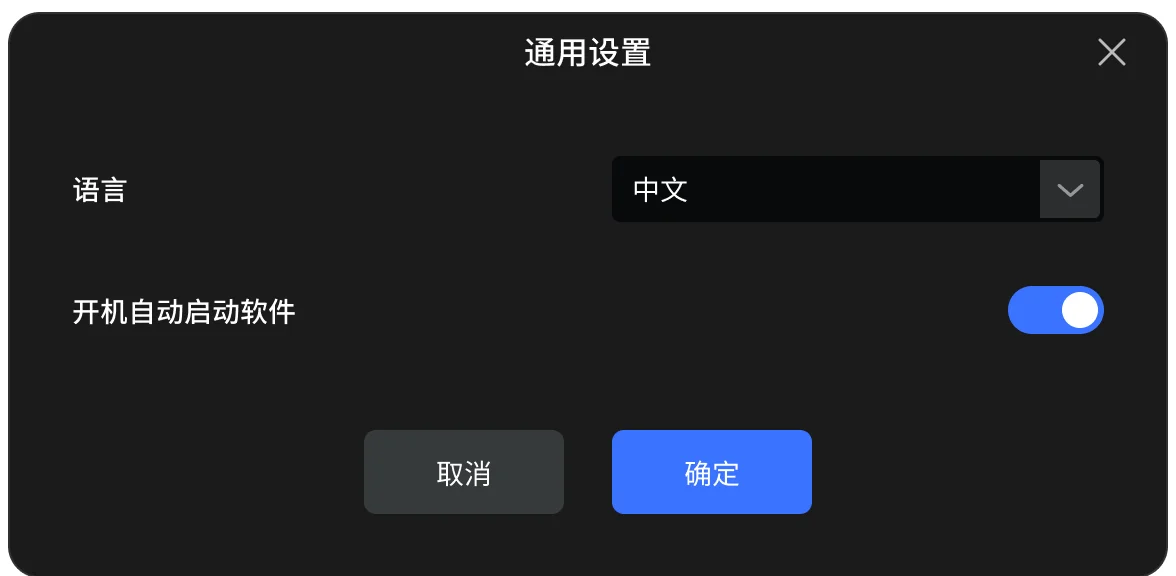
点击 菜单 → 设置 → 通用设置,打开通用设置窗口。修改后点击 确定。
设置 | 说明 |
|---|---|
语言 | 目前支持中文和 English |
开机自动启动软件 | 电脑开机后自动打开 Director。默认关闭 |
在项目里点击窗口右上角的关闭按钮,会关闭当前项目。
快捷键
直播中用键盘操作,比用鼠标点更快,视线也不用离开画面。
查看和修改快捷键
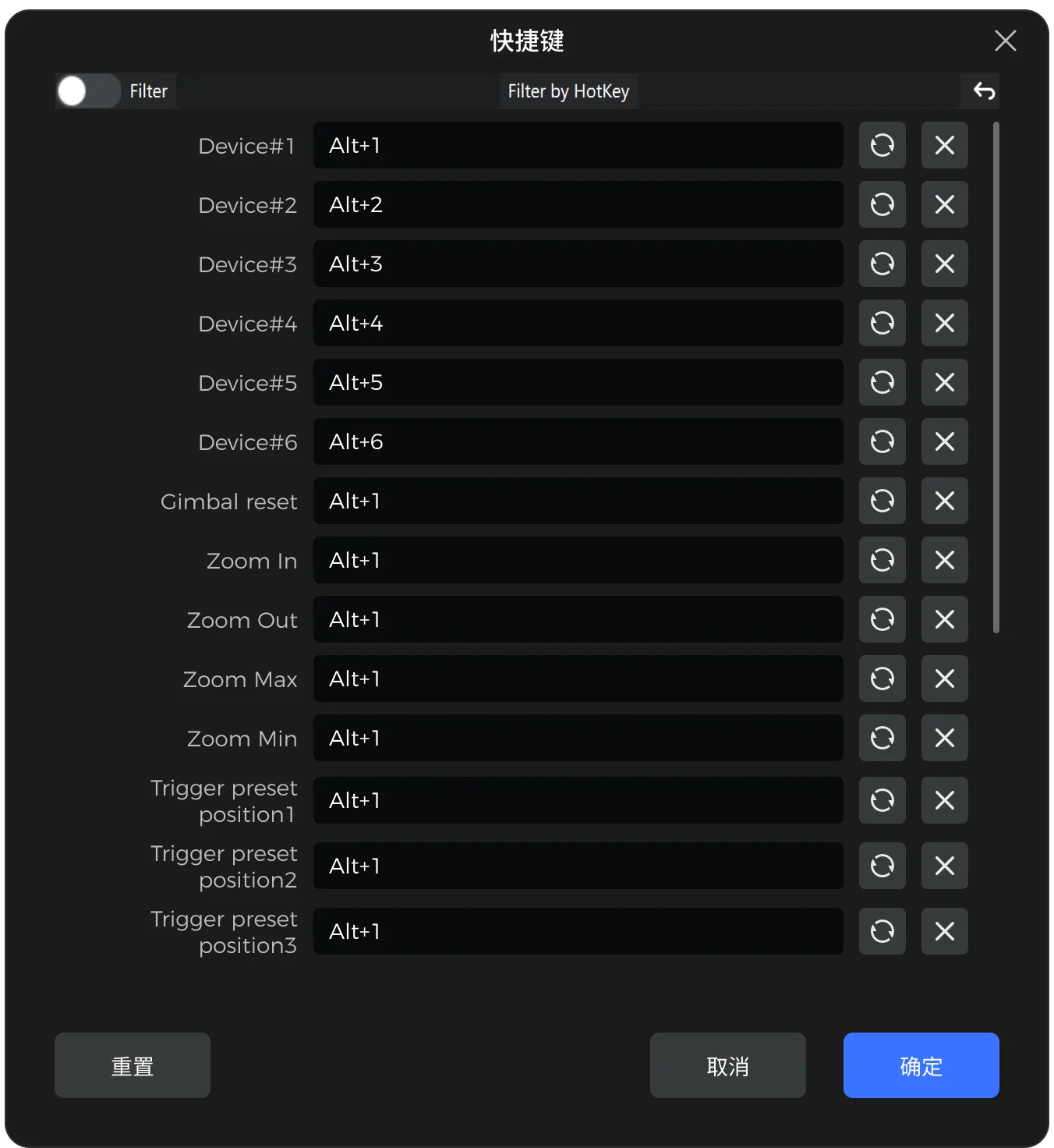
- 点击 菜单 → 设置 → 快捷键,打开快捷键窗口。
- 找到要修改的功能,点击它的快捷键输入框。功能比较多时,可以打开顶部的 Filter,按功能名或按键搜索。
- 在键盘上按下新的按键组合。
- 如果这个组合已经被其他功能占用,会提示”该快捷键已被占用,是否替换?“。确认后,原来的功能会解除这个快捷键。
- 点击 确定 保存。
每一行右侧有两个按钮:恢复这一项的默认快捷键、清除这一项的快捷键。窗口左下角的 重置 会把所有快捷键恢复成默认。
使用时要注意
- 快捷键只在 Director 是当前活动窗口时有效。切换到其他软件后,按快捷键不会触发 Director 的操作。
- 在输入框里打字时(比如修改名称、填写推流地址),快捷键会自动暂停,不会误触发。
完整的快捷键列表见 附录 A 快捷键一览。
用外部设备控制 Director
Director 在电脑本地提供了一套简单的控制接口,Stream Deck、MIDI 控制器等外部设备可以通过发送网址请求来控制 Director,比如一键切换机位、调用预置位、开始转场。
- 接口地址:http://127.0.0.1:8088
- 举例:发送 http://127.0.0.1:8088/api/action?type=cut,就相当于点击了一次 直接切换。
以 Stream Deck 为例,安装”Web Requests”类插件,把按钮绑定到对应的网址即可。
完整的接口列表见 附录 B HTTP API 参考。
接口只能在运行 Director 的这台电脑上调用(地址为 127.0.0.1),Director 需要处于运行状态。
扩展集成:vMix
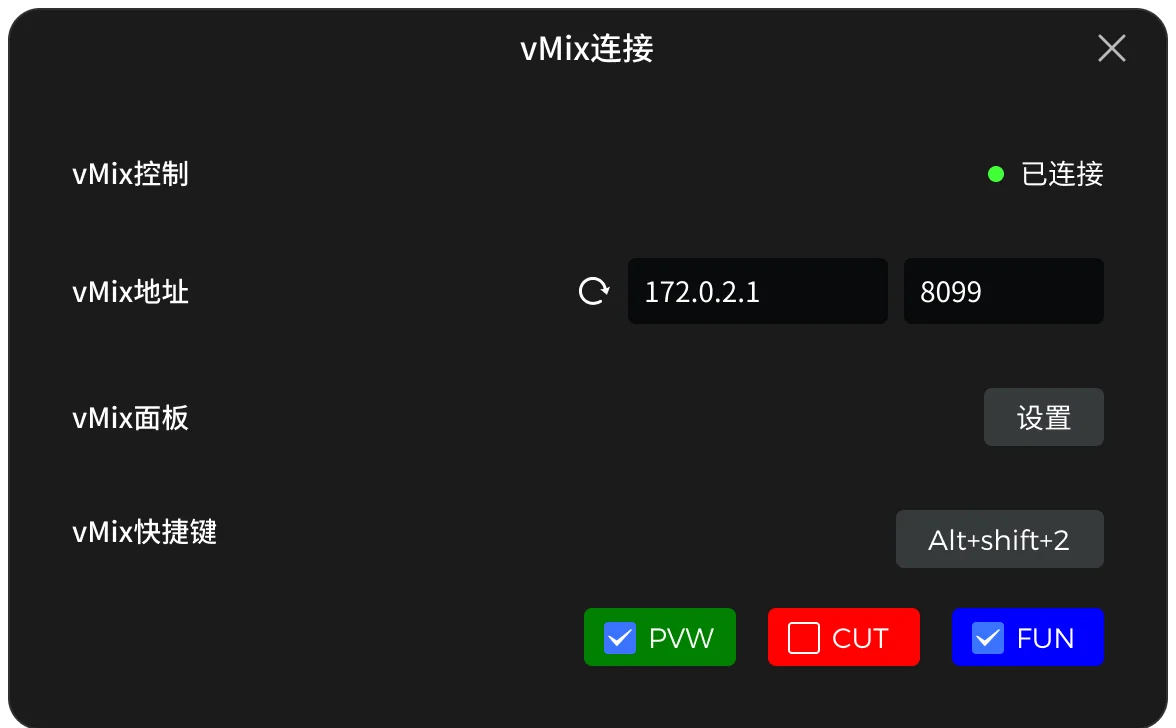
如果你同时在用 vMix,可以把 Director 和 vMix 连接起来。点击 菜单 → 扩展集成 → vMix连接。
设置 | 说明 |
|---|---|
vMix控制 | 显示与 vMix 的连接状态,比如”已连接” |
vMix地址 | 运行 vMix 的电脑的 IP 地址和端口。点击左侧的刷新图标可以重新连接 |
vMix面板 | 点击 设置 进行面板相关的设置 |
vMix快捷键 | 显示或隐藏 vMix 按钮的快捷键 |
PVW / CUT / FUN | 勾选后,输入源上会出现对应的 vMix 按钮,可以直接把画面送到 vMix 的预监、直接切换,或触发 vMix 的功能 |
帮助
在 菜单 → 帮助 中可以找到:
选项 | 作用 |
|---|---|
访问OBSBOT | 打开 OBSBOT 官网 |
日志文件 | 查看 Director 的运行日志,遇到问题时可以发给技术支持 |
错误报告 | 提交软件错误报告 |
问题反馈
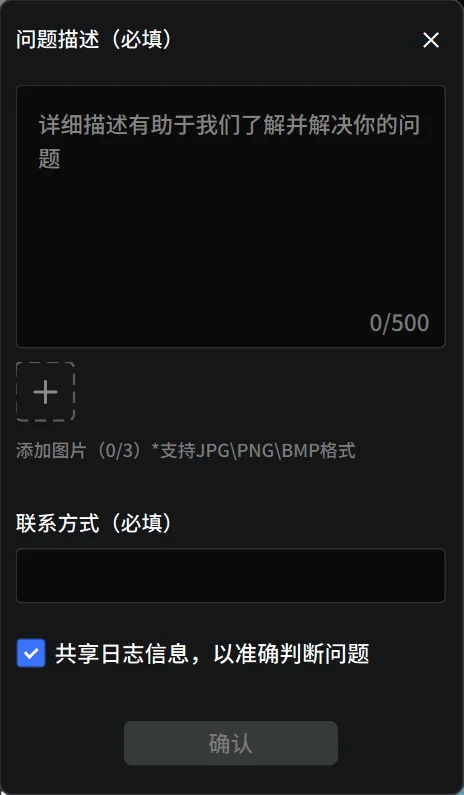
遇到问题时,可以直接在 Director 里提交反馈。入口在相机的相机设置面板中:选中一台相机,打开 相机设置,点击 问题反馈。
填写项 | 说明 |
|---|---|
问题描述(必填) | 500 字以内。尽量写清楚做了什么操作、出现了什么情况 |
添加图片 | 选填,点击 + 添加,最多 3 张,支持 JPG、PNG、BMP 格式 |
联系方式(必填) | 方便技术支持联系你,比如邮箱或电话 |
共享日志信息,以准确判断问题 | 默认勾选。附带日志能帮助研发更快找到原因 |
填写完必填项后,确认 按钮才可以点击,点击即可提交。
关于
点击 菜单 → 关于,可以查看 Director 的版本号等信息。向技术支持反馈问题时,请一并提供版本号。