4.4 相机控制
Director 可以直接控制 OBSBOT 相机:转动镜头、变焦、自动跟踪人物、调整画面效果、修改相机本身的设置,不需要再打开其他软件。
两种控制方式
在画面上直接控制:预监和主监画面上都有快捷控制按钮,适合直播中快速操作。
位置 | 按钮 | 作用 |
|---|---|---|
左侧 | 3 个预置位按钮 | 显示 P1、P2 等的是已保存的预置位,点击调用;显示 + 的是空位,点击把当前位置存成预置位 |
右侧 | 变焦滑块 | 上下拖动,快速拉近或推远 |
左下角 | 回到初始位置 | 相机转回初始位置 |
右下角 | 监听 | 单独听这个画面的声音 |
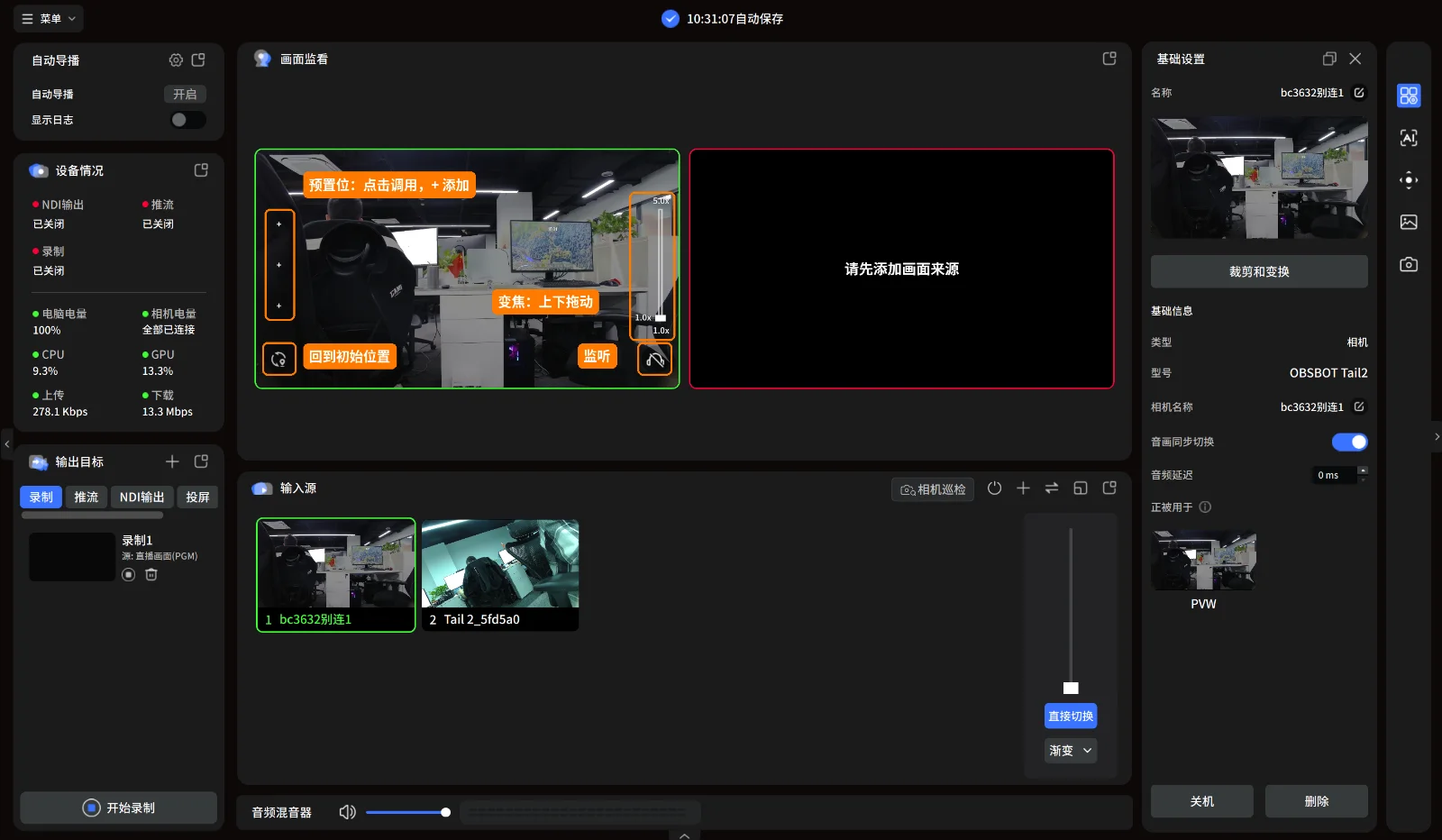
在设置面板里控制:在输入源里单击一台相机,右侧面板旁边有一列图标,从上到下依次是:
图标 | 面板 | 用来做什么 |
|---|---|---|
1 | 基础设置 | 名称、裁剪和变换、音画同步等,见 4.3 输入源 |
2 | AI 跟踪设置 | 让相机自动跟着人转 |
3 | 预置位与云台设置 | 转动镜头、变焦、管理预置位、预置位循环 |
4 | 图像设置 | 曝光、白平衡、对焦等画面效果 |
5 | 相机设置 | 输出模式、媒体参数、初始位置等相机本身的设置 |
只有选中 OBSBOT 相机时,后面四个面板才可以使用。
AI 跟踪设置
开启 AI 跟踪后,相机会自动识别画面中的人物,并转动镜头跟着拍,适合讲者在台上走动的场合。
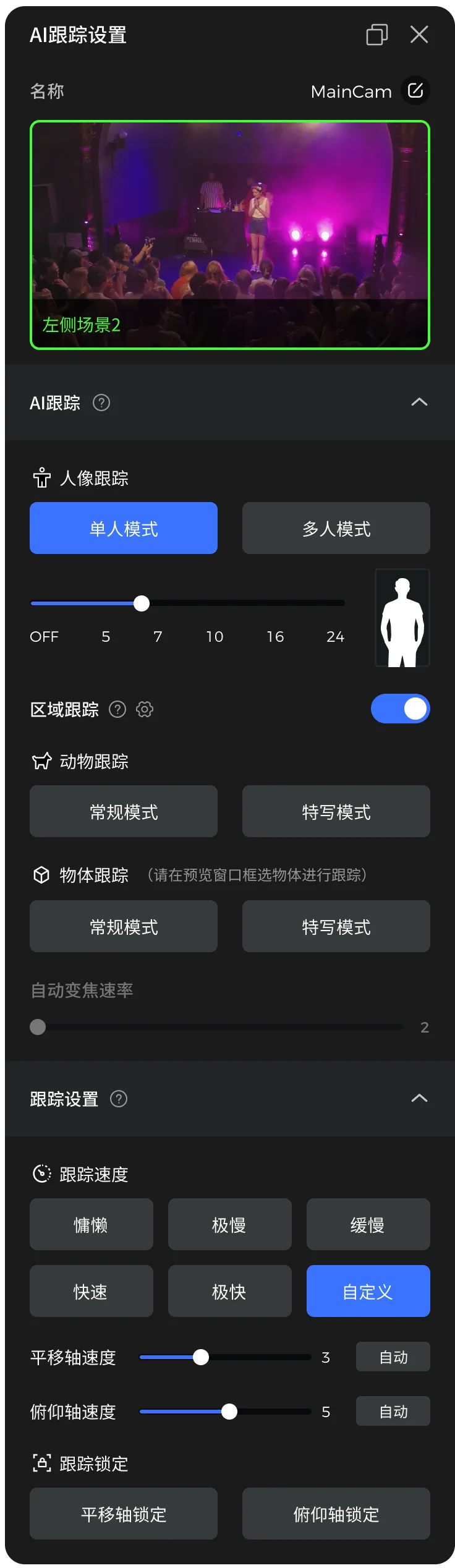
AI 跟踪总开关
面板顶部的 AI 跟踪 总开关可以一键启用或停用 AI 跟踪,默认开启。
- 关闭后,下方的跟踪模式和跟踪设置全部变灰,相机停在当前方向,不再自动转动。
- 重新开启后,沿用之前的设置。
- 直播或推流过程中可以随时切换,立即生效。
直播中你想手动拖动云台、或者用鼠标点画面时,关掉 AI 跟踪可以避免镜头被 AI 带着意外转动。
跟踪模式与跟踪设置
AI 跟踪:选择相机要跟踪什么。
跟踪对象 | 选项 | 说明 |
|---|---|---|
人像跟踪 | 单人模式 / 多人模式 | 单人模式跟一位主角,比如讲者、主持人;多人模式把几个人都框在画面里,比如访谈双人同框。下方的滑块可以调整人物在画面里的大小 |
区域跟踪 | 开关 | 只在画面里的某个区域内跟踪,人走出这个区域就不再跟 |
动物跟踪 | 常规模式 / 特写模式 | 拍摄宠物或动物,常规模式取景较宽,特写模式取景较近 |
物体跟踪 | 常规模式 / 特写模式 | 在预览画面里框选一个物体,相机会跟着它 |
自动变焦速率 | 滑块 | 自动变焦时镜头推拉的快慢 |
跟踪设置
设置 | 说明 |
|---|---|
跟踪速度 | 镜头跟着目标转动的快慢:慵懒、极慢、缓慢、快速、极快,或者 自定义。人走动快时选快一些,想要画面更稳时选慢一些 |
平移轴速度 / 俯仰轴速度 | 选择自定义时,可以分别设置左右(平移)和上下(俯仰)的跟踪速度,也可以点 自动 交给相机判断 |
跟踪锁定 | 平移轴锁定:相机不再左右跟;俯仰轴锁定:相机不再上下跟。比如讲台高度固定时,锁定俯仰轴,画面就不会上下晃 |
目标丢失时变焦恢复至1.0x | 默认关闭。开启后,如果相机跟丢了目标,会自动把变焦恢复到 1.0x,方便重新找到目标 |
预置位与云台设置
云台是相机下面可以转动的部分。预置位是你提前保存好的镜头位置(朝向 + 变焦倍数),比如”讲台特写”“全场全景”,需要时点一下,相机就会自动转过去。
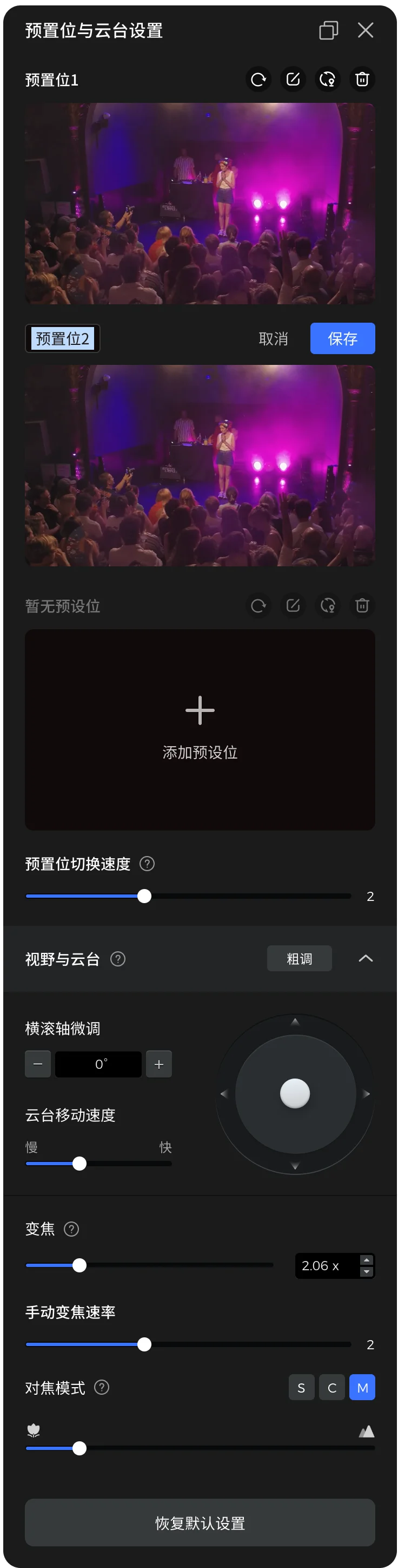
管理预置位
- 添加:先把镜头调到想要的位置,点击空白位置上的 添加预设位。
- 调用:点击预置位的快照画面,相机会转到这个位置。
- 更新、重命名、删除:预置位名称右侧有一排图标,分别对应更新位置、重命名、删除等操作。重命名时直接输入新名称,点击 保存。
设置 | 说明 |
|---|---|
预置位切换速度 | 调用预置位时,相机转过去的快慢 |
每个预置位下方会显示保存时的画面快照,一眼就能认出是哪个机位。
控制云台和变焦
设置 | 说明 |
|---|---|
方向盘 | 拖动或点击方向盘,转动镜头 |
横滚轴微调 | 画面有点歪时,微调水平角度 |
云台移动速度 | 用方向盘转动镜头时的快慢 |
变焦 | 拉近或推远镜头,右侧显示当前倍数 |
手动变焦速率 | 手动变焦时镜头推拉的快慢 |
对焦模式 | S、C、M 三种,含义见下文对焦 |
云台平滑度 | 1–10 档,数值越大,镜头起停越柔和,画面更有专业运镜感 |
混合变焦 | 默认开启。开启后,在光学变焦之外再叠加数字变焦,最高可以到 12 倍;关闭后只能在 1–5 倍之间变焦 |
预置位循环(AutoPan)
开启后,相机会在几个预置位之间自动来回拍摄,不需要人一直操作。适合舞台全景轮播、会场多角度轮流展示等场合。
开启前:至少要保存 2 个预置位,否则开关是灰色的。相机固件需要升级到最新版本。
设置项
设置 | 说明 |
|---|---|
循环模式 | 顺序切换:P1 → P2 → P3 → P1……绕圈循环往返切换:P1 → P2 → P3 → P2 → P1……像钟摆一样来回 |
点间速度 | 每两个相邻预置位之间的转动速度,可以分别设置,1–5 档,默认最快 |
停留时间 | 到达每个预置位后停留多久再转向下一个,0–60 秒,默认 3 秒 |
循环过程中:
- 输入源里这台相机的缩略图右上角会显示一个循环图标,即使面板收起来也能看到。
- 预置位的删除和更新按钮会变灰,防止误操作。
以下情况会自动停止循环:
- 你手动操作了云台:拖动方向盘、使用快捷键,或者修改了预置位。界面会提示”检测到手动操作,预置位循环已关闭”。
- 相机转向某个预置位超过 50 秒还没到达。
图像设置
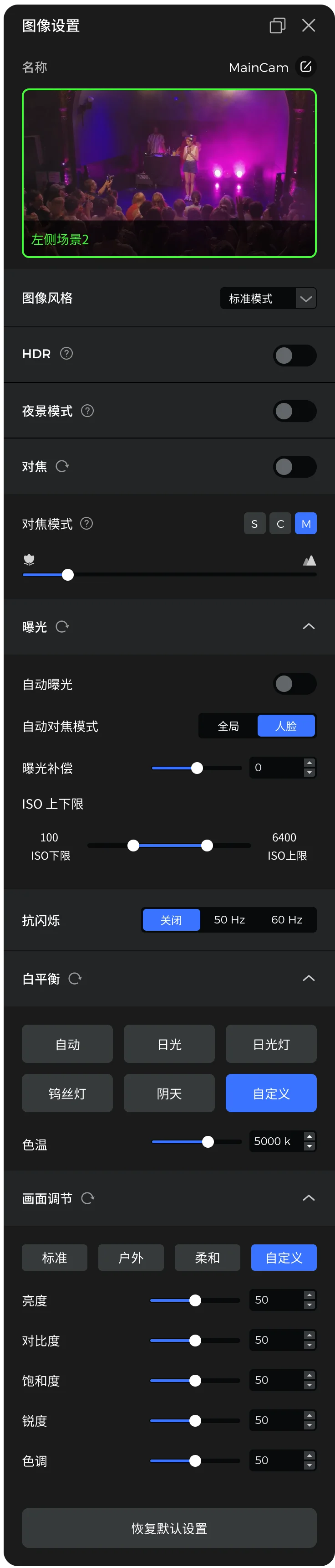
用来调整画面的亮度、颜色、清晰度等效果。
图像预设
现场环境变化时(比如电竞比赛从选人阶段进入比赛阶段,灯光完全不同),可以提前把几套画面参数存起来,需要时一键切换。
- 每台相机可以保存 3 个图像预设。
- 保存:调好参数后,点击一个空的预设,当前参数就会被存进去,自动命名为”图像预设1/2/3”。
- 调用:点击一个预设,所有参数立即应用到这台相机。
- 更新:在调用预设后又修改了参数,预设不会自动更新。需要点击更新按钮,才会把当前参数存进预设。
- 重命名 / 删除:鼠标移到预设上,点击出现的按钮。删除后这个预设变回空的。
应用到全部
点击 应用到全部,会把这台相机当前的图像参数同步到其他所有同型号的相机上,按钮会显示进度。没有其他同型号相机时,按钮是灰色的。
想有选择地复制部分参数到部分相机,请用 4.5 批量控制 里的复制功能。
曝光
设置 | 说明 |
|---|---|
自动曝光 | 开启后相机自己调整亮度,可以选择以全局画面为准,或以人脸为准(保证人脸亮度合适)。关闭后为手动曝光,可以分别调整快门速度和 ISO |
曝光补偿 | 自动曝光时,整体调亮或调暗画面 |
ISO 上下限 | 限制相机自动调整 ISO 的范围。上限越低,画面噪点越少,但暗处会更暗 |
快门速度 | 手动曝光时可调。滑块往上(或往右)是更快的快门,键盘的 ↑ 键也是加快、↓ 键是减慢 |
亮度自动补偿 | 手动曝光时可用,默认关闭。开启后,变焦等操作导致进光量变化时,相机会自动微调 ISO,保持画面亮度稳定 |
曝光曲线 | 手动曝光时可用。显示实时直方图,可以拖动曲线上的点调整亮暗分布。点击曲线可以新增调节点 |
HDR | 让亮部和暗部的细节都更清楚,适合逆光或明暗反差大的场景 |
夜景模式 | 默认关闭。光线很暗时开启,可以提升暗部画质 |
抗闪烁 | 关闭、50 Hz、60 Hz。画面出现横向滚动的条纹时,按当地电网频率选择(中国大陆为 50 Hz) |
夜景模式、HDR、自动曝光之间可能互相限制,开启其中一个时,另一个可能不可用。
白平衡
画面偏黄、偏蓝、偏绿时,调整白平衡可以让颜色恢复正常。
模式 | 适合 |
|---|---|
自动 | 大多数情况 |
日光 | 户外晴天 |
日光灯 | 室内荧光灯 |
钨丝灯 | 室内暖黄色灯光 |
阴天 | 户外阴天 |
色温 | 手动拖动色温滑块 |
RGB调色 | 分别调整红(R)、绿(G)、蓝(B)三个颜色,见下文 |
白平衡偏移:在自动模式下,还可以在色域图上选一个点,或者输入 B-A / G-M 数值,在自动白平衡的基础上再微调。
白平衡一键调节:
- 把这台相机放到预监或主监上显示。
- 在镜头前放一张白纸或灰卡。
- 点击 一键调节。第一次使用时会弹出说明,点击 确定。
- 在画面上框选白纸或灰卡的区域,相机会以它为参考自动校准颜色。
RGB调色:多台相机颜色对不齐(比如某一台偏绿)时使用。
- 选择 RGB调色 后,下方会出现 R、G、B 三个滑块。
- 每个颜色的取值范围是 0–255,默认 128。
- 可以拖动滑块、点击滑轨、直接输入数字,或点输入框右侧的上下箭头每次加减 1。
- 比如画面偏绿:把 G 调低一点,再适当调整 R。
如果 RGB调色 是灰色的,说明相机固件版本过低,请先升级固件。
其他图像设置
设置 | 说明 |
|---|---|
对焦模式 | S:单次自动对焦,对焦一次后保持;C:连续自动对焦,人物移动时持续对焦;M:手动对焦,拖动下方滑块调整远近 |
图像风格 | 画面的整体风格,默认为标准模式 |
画面调节 | 选择 标准、户外、柔和,或者 自定义 后分别调整亮度、对比度、饱和度、锐度、色调 |
恢复默认设置
面板底部的 恢复默认设置 会把图像设置全部恢复成出厂默认值。
相机设置
修改相机本身的工作方式,比如开机朝向、输出协议、录制参数等。
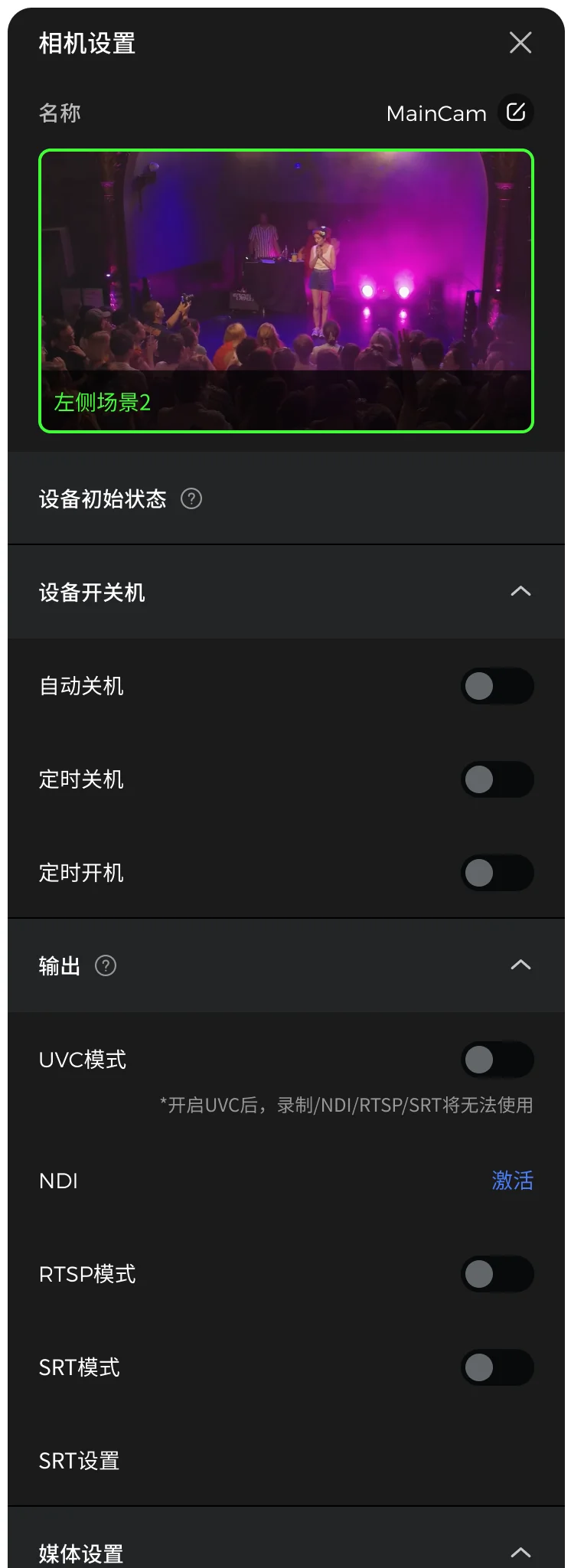
初始位置
初始位置是相机开机后默认的朝向和变焦倍数。在设备初始状态分组中,方向盘右上角有三个按钮:
按钮 | 作用 |
|---|---|
恢复至初始位置 | 相机转回保存的初始位置 |
零位 | 相机转回物理正中间的位置,和保存的初始位置无关 |
保存为新的初始位 | 把相机当前的朝向和变焦倍数存为新的初始位置 |
三个操作都立即生效。
输出
这里决定相机用什么方式把画面送出去。
模式 | 说明 |
|---|---|
UVC 模式 | 相机通过 USB 作为摄像头使用 |
NDI 模式 | 通过网络发送 NDI 信号 |
RTSP 模式 | 通过网络发送 RTSP 流 |
SRT 模式 | 通过网络发送 SRT 流,适合跨网络、远距离传输 |
这些模式之间有限制:
- 开启 UVC 模式后,NDI、RTSP、SRT 都不可用,也不能录制到 SD 卡。
- 在 UVC 模式下开启 NDI,会自动关闭 UVC 模式。
- 开启 SRT、RTSP 或录制时,NDI 的参数不能修改;开启 NDI、SRT 或 RTSP 时,录制参数不能修改。需要修改时,先关闭对应的功能。
当 NDI、SRT、RTSP 或录制中任意一个的画质超过 4K 30 帧时,相机的两路视频流会合并为一路,Director 会弹窗提醒你。
SRT 设置
开启 SRT 模式后,会展开 SRT 设置。先选择连接方式:
方式 | 需要填写 |
|---|---|
Caller(主动连接对方) | 名称、本机 IP、主机地址、目标设备端口、流 ID、延迟 |
Listener(等待对方连接) | 本机 IP、端口、流 ID、延迟 |
两种方式都可以开启加密,可选 AES 128 / 192 / 256,并设置密码。点击 创建SRT网络流 可以添加多条配置。竖屏模式下,可以分别为横屏和竖屏输出指定不同的 SRT Caller。
SRT 的各项参数通常由接收端(导播台、云服务等)提供,按对方给的信息填写即可。
HDMI/SDI 设置
- 可以选择竖屏模式下 HDMI/SDI 输出的效果。
- 可以单独设置 HDMI 输出分辨率。竖屏模式下不支持 4K;主输出帧率为 30、29.97 或 25 时,HDMI 只支持 1080i。
媒体设置
设置相机输出和录制的分辨率、帧率、码率等。普通模式和夜景模式各有一套独立的参数,夜景下的参数只在开启夜景模式时生效。
分组 | 可以设置 |
|---|---|
录制 | 编码器(H.264 / H.265)、分辨率、帧率、码率(Mbps)。这是相机录到 SD 卡时使用的参数 |
RTSP | 编码器、分辨率、帧率、码率 |
3G-SDI 模式 | 分辨率 / 帧率、输出格式(Level-A / Level-B)。界面上会提示各选项的限制条件 |
顶部的 标准模式 / 夜景模式 用来切换正在编辑哪一套参数。
NDI 激活
使用 NDI 前,需要先激活:
- 点击 激活。
- 在出现的输入框中输入激活码。
- 点击 保存。激活码无效时,输入框会变红并提示。
命名管理
自定义相机录制文件的文件夹名和文件名后缀,方便多机位素材归档。
- 窗口中会实时预览文件夹名称和文件名称。
- 开启自定义文件夹后缀,可以给文件夹加上自己的后缀。
- 文件名后缀可以选择:
- 时间后缀:自动加上录制时间,格式如 _20261016103015。
- 自定义文件后缀:自己输入,比如机位名称。
其他相机设置
分组 | 包含的设置 |
|---|---|
设备开关机 | 自动关机(相机闲置一段时间后自动关机,可设置时间)、定时关机、定时开机(可设置时间和每周重复的日期) |
手势控制 | 用手势控制相机:选择目标(进入或退出人像跟踪)、录制(开始或结束录制)、变焦(推拉镜头),可以分别开关;还可以设置手势变焦的倍数 |
音频 | 默认使用内置麦克风、音量、麦克风降噪、自动增益 |
左右镜像 | 画面左右翻转 |
视野与云台反向 | 相机倒装(吊装)时开启,让画面和转动方向恢复正常 |
通用设置 | 开机录像、提示音、状态灯及亮度、电池指示灯、Tally 灯及亮度、插拔电开/关机 |
SD 卡管理 | 查看存储卡的已用空间,格式化存储卡 |
视频分段储存 | 录制长视频时,按设定的大小自动分段保存 |
重置所有连接 | 清除相机保存的网络连接信息 |
问题反馈 / 关于本机 | 提交问题反馈(详见 4.10 设置与帮助)、查看相机信息 |
恢复出厂设置
面板底部的 恢复出厂设置 会把相机的所有设置恢复成出厂状态。请谨慎使用。
固件升级
相机固件是相机内部的软件。升级固件可以修复问题、获得新功能,比如预置位循环、RGB调色都需要较新的固件。
固件升级在相机设置面板的底部:
- 固件版本:显示相机当前的固件版本号,比如 v7.2.13.1。旁边的 版本说明 可以查看这个版本更新了什么,升级指南 介绍了升级的方法。
- 更新:有新版本固件时,版本号右侧会出现 更新 按钮,点击即可在线升级。
- 手动升级:使用本地的固件文件升级,点击后按提示完成。
升级过程中不要关闭相机电源或断开网络,也不要在直播进行中升级。